

Popular:


- Teste da plataforma
- Dias semana e horario
- Mensagem Feriado
- Alerta contato sem resposta
- Protegido: Migrar contatos
- Simular digitando
- Inatividade atendimento
- Motivo do Encerramento
- Evitar bloqueios no WhatsApp
- Solicitar NF-s
- Gerenciar Atendimento
- Mensagens Rápidas
- O que mudou?
- Node de Mensagens Aleatórias
- Horário de Atendimento
- Personalizar conta
- WhatsApp via Navegador
- Agendar mensagens
- Chatbot de Saída
- Histórico de atendimentos
- Como distribuir atendimentos
- O que é base de contatos?


Como configurar o Alerta de contato sem resposta
O recurso de Alerta de contato sem resposta permite destacar conversas onde o cliente enviou mensagens e ficou muito tempo sem retorno do atendente.
Isso ajuda a equipe a identificar rapidamente atendimentos esquecidos e reduzir atrasos nas respostas.
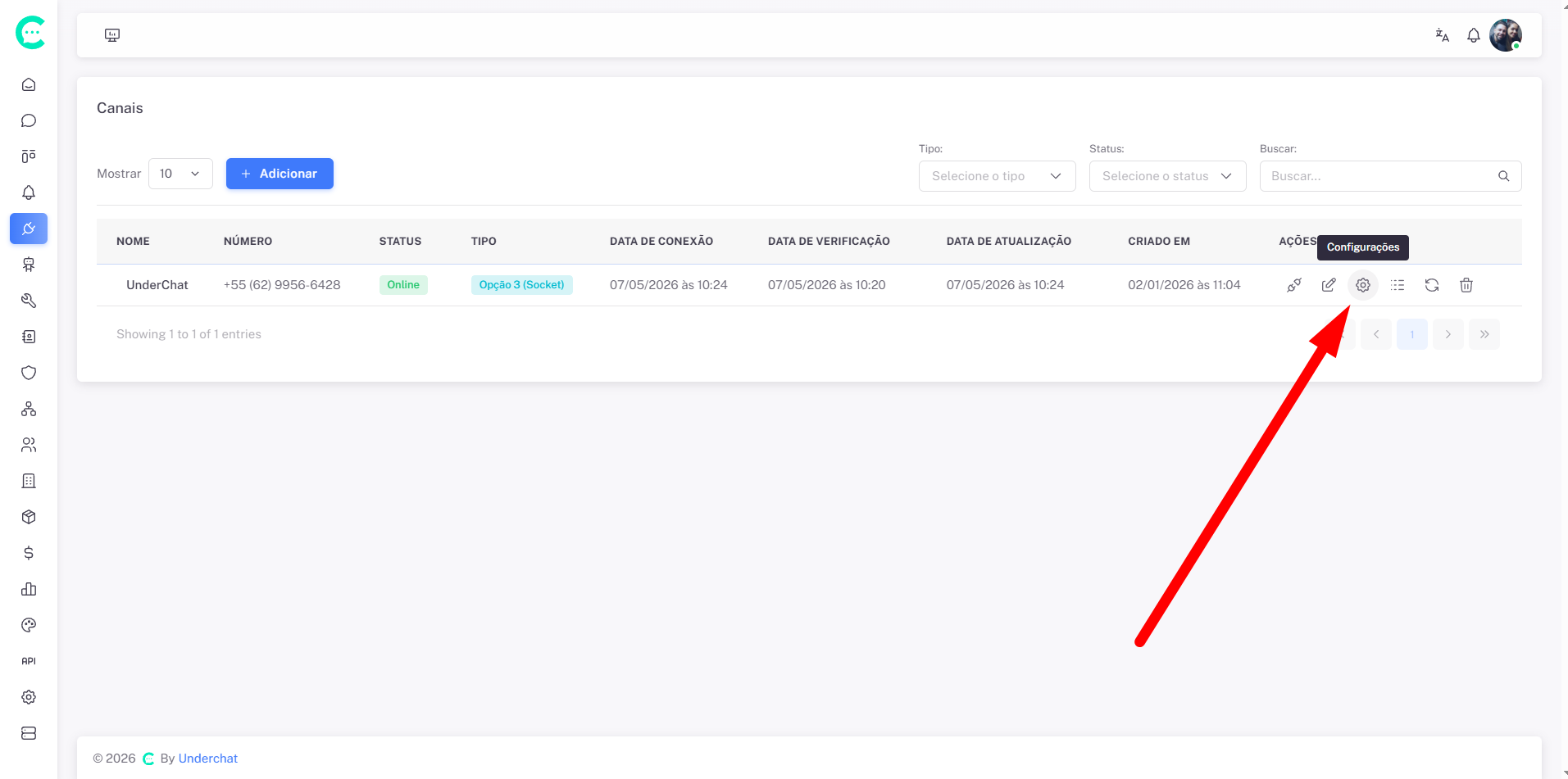
1️⃣ Acessando a tela de Canais
No menu lateral do sistema, clique em Canais.
Será exibida a lista de canais cadastrados na plataforma.
Clique para expandir
2️⃣ Abrindo as configurações do canal
Localize o canal desejado e, na coluna Ações, clique em Configurações.
Será aberta a janela com todas as configurações do canal.
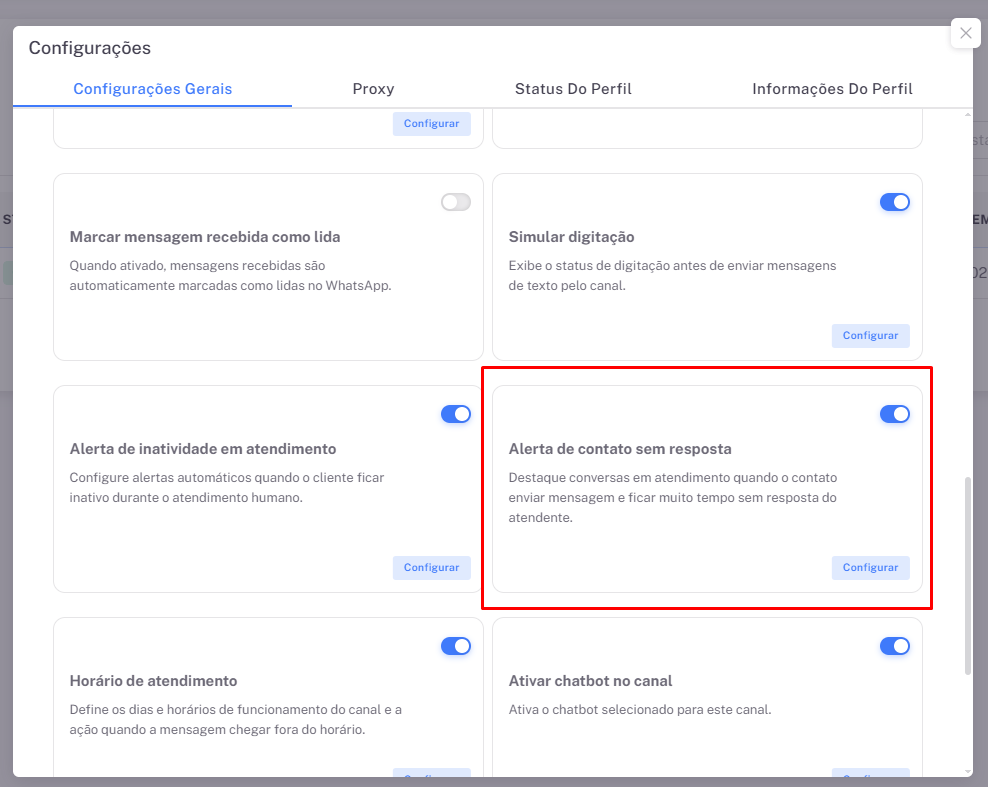
3️⃣ Ativando o Alerta de contato sem resposta
Dentro da tela de configurações, procure pela opção:
Alerta de contato sem resposta
Ative a chave ao lado da opção e depois clique em Configurar.
Clique para expandir
4️⃣ Definindo o tempo do alerta
Após clicar em Configurar, defina o tempo desejado para que o sistema identifique quando um contato está sem resposta.
Você pode configurar o tempo conforme a necessidade da sua equipe.
Exemplo:
- 5 minutos
- 10 minutos
- 15 minutos
- 30 minutos
Depois de configurar o tempo, clique em Salvar.
5️⃣ Como funciona o alerta
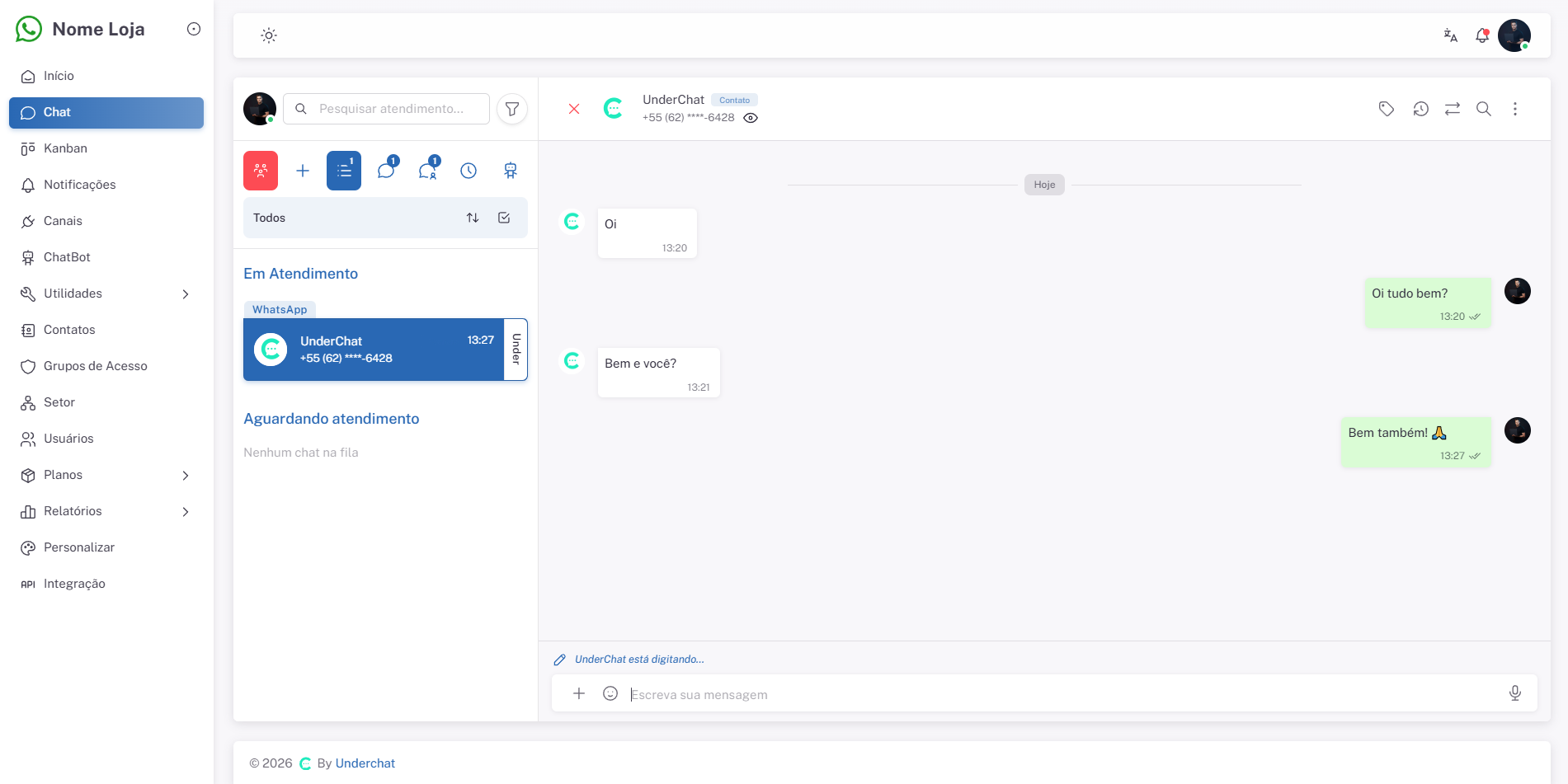
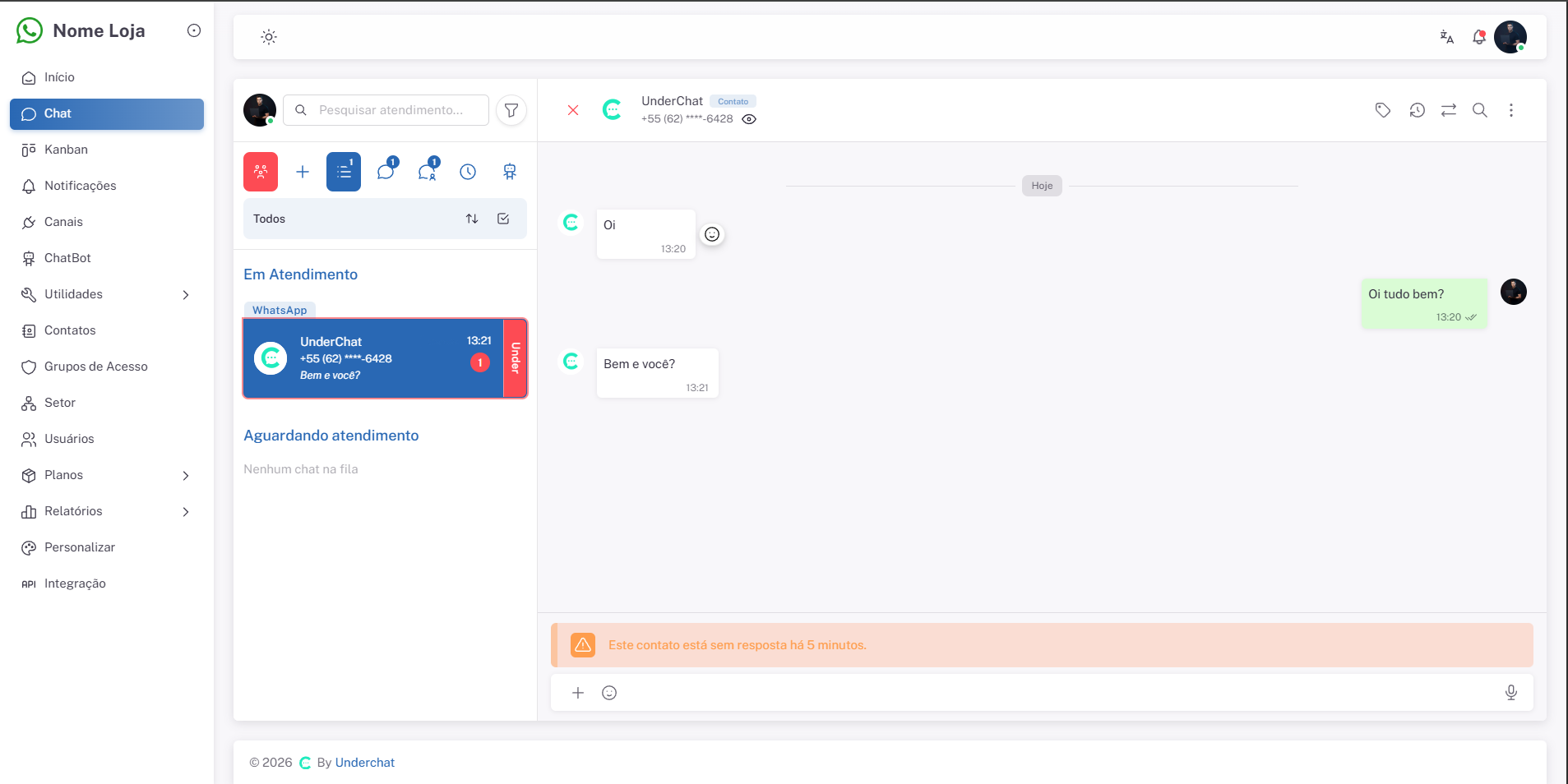
Quando o cliente enviar mensagens e o atendente ficar sem responder pelo tempo configurado, o sistema irá destacar o atendimento automaticamente.
Conversas respondidas normalmente permanecem sem destaque:
Clique para expandir
Já contatos sem resposta serão destacados automaticamente no atendimento:
Clique para expandir
✅ Observações
- O alerta ajuda a evitar atendimentos esquecidos.
- O destaque acontece automaticamente após o tempo configurado.
- O tempo pode ser alterado a qualquer momento nas configurações do canal.
- Ideal para equipes que desejam melhorar o tempo de resposta no atendimento.