

Como utilizar o Chat Interno
O Chat Interno permite a comunicação entre usuários da plataforma sem envolver clientes ou canais de atendimento.
Com ele, sua equipe pode trocar informações, solicitar suporte interno, criar grupos e manter toda a comunicação centralizada dentro da plataforma.
Para organizar conversas, atendentes e automações em um único ambiente, conheça a plataforma de atendimento WhatsApp da UnderChat.
1️⃣ Acessando o Chat Interno
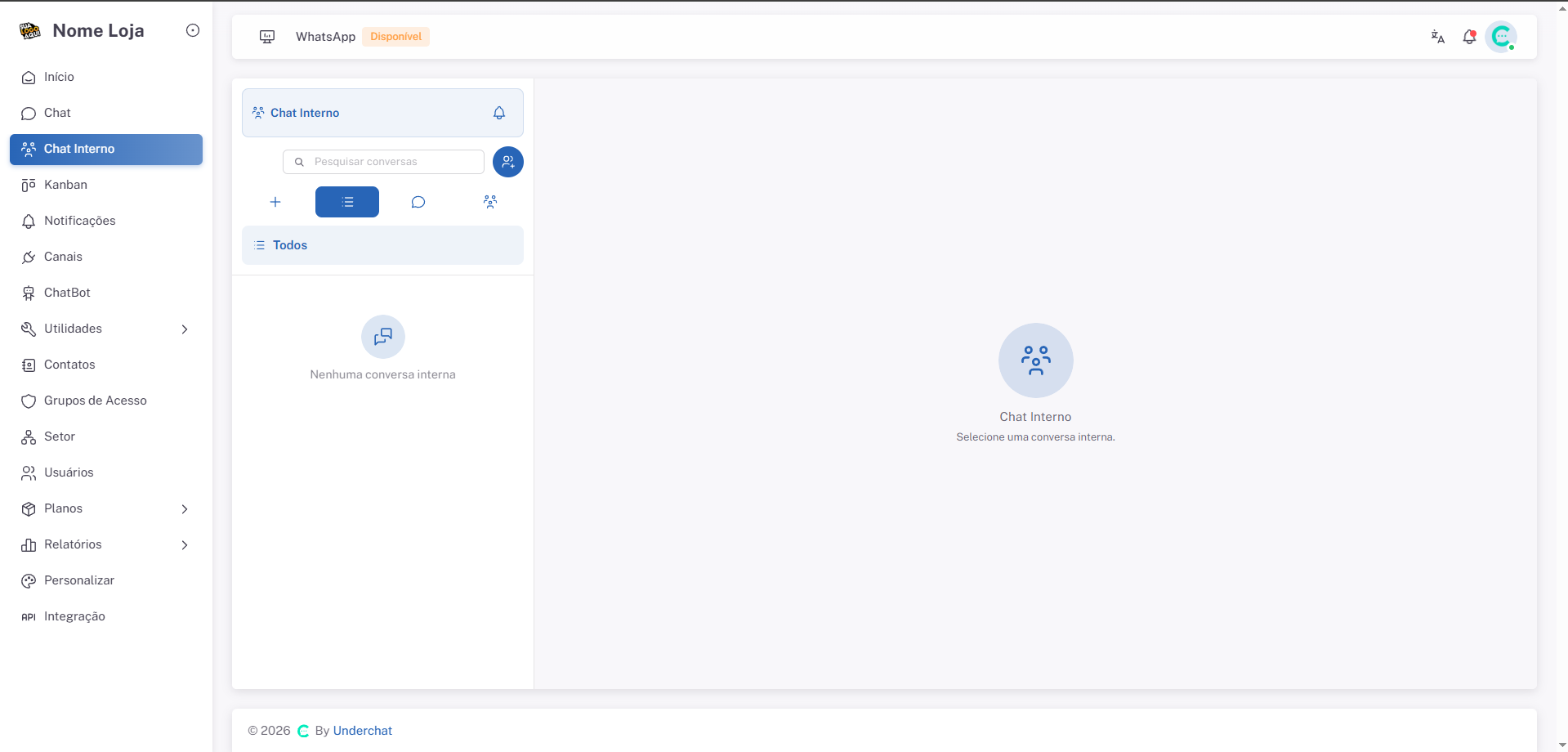
O Chat Interno agora possui um menu exclusivo no sistema.
Para acessar, basta clicar em Chat Interno no menu lateral.
 Clique para expandir
Após acessar, será exibida a tela principal do Chat Interno.
2️⃣ Entendendo os recursos da tela
Na tela principal você encontrará os seguintes recursos:
- Nova Conversa: iniciar uma conversa direta com outro usuário.
- Lista de Conversas: visualizar todas as conversas e grupos.
- Conversas Diretas: exibir apenas conversas entre usuários.
- Grupos: exibir apenas grupos internos.
- Pesquisa: localizar rapidamente usuários e conversas.
3️⃣ Como iniciar uma conversa direta
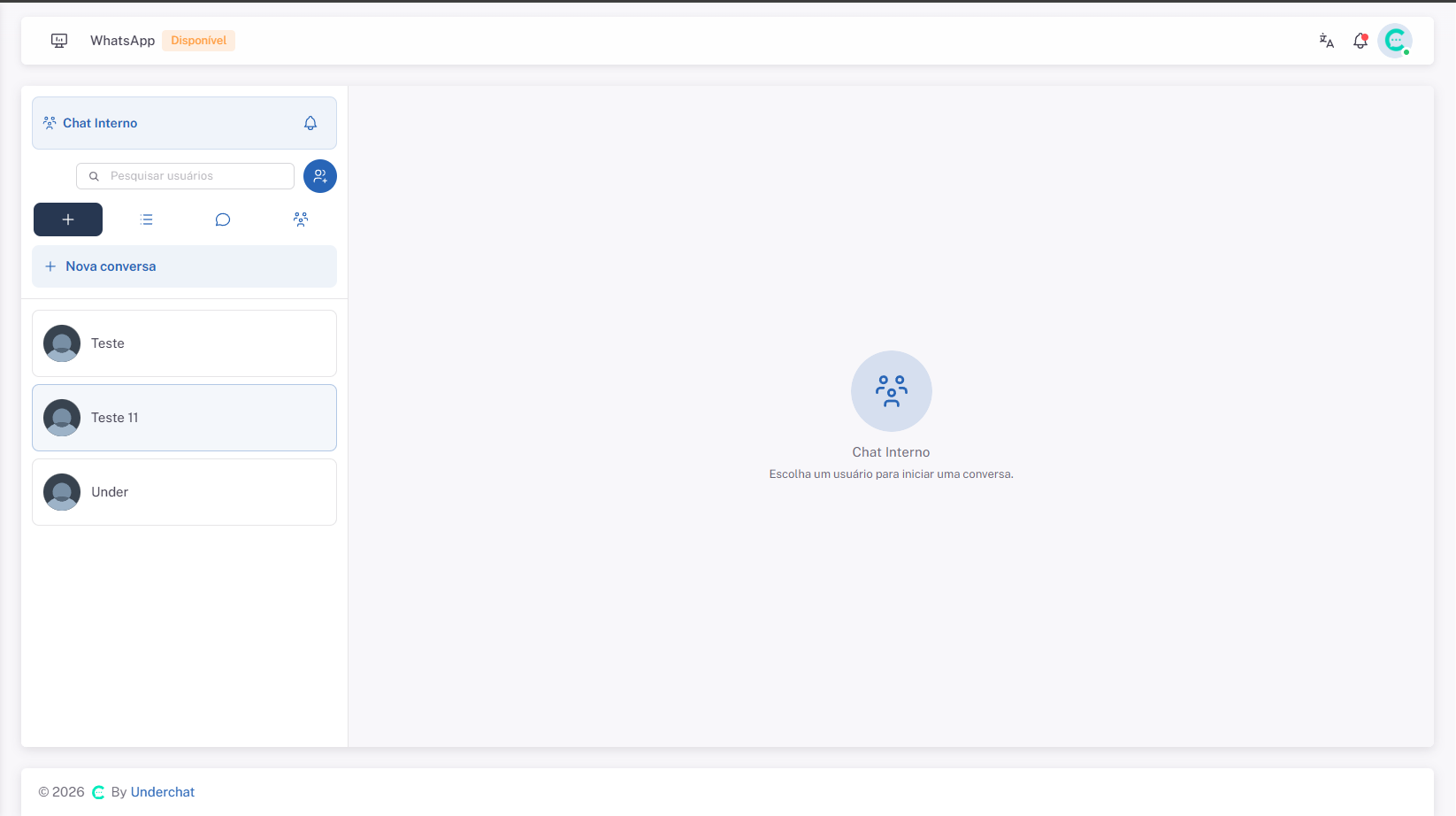
Para iniciar uma conversa individual, clique no botão Nova Conversa.
 Clique para expandir
Em seguida, selecione o usuário desejado para iniciar a conversa.
A conversa será criada automaticamente e ficará disponível na lista de conversas.
4️⃣ Como criar um grupo interno
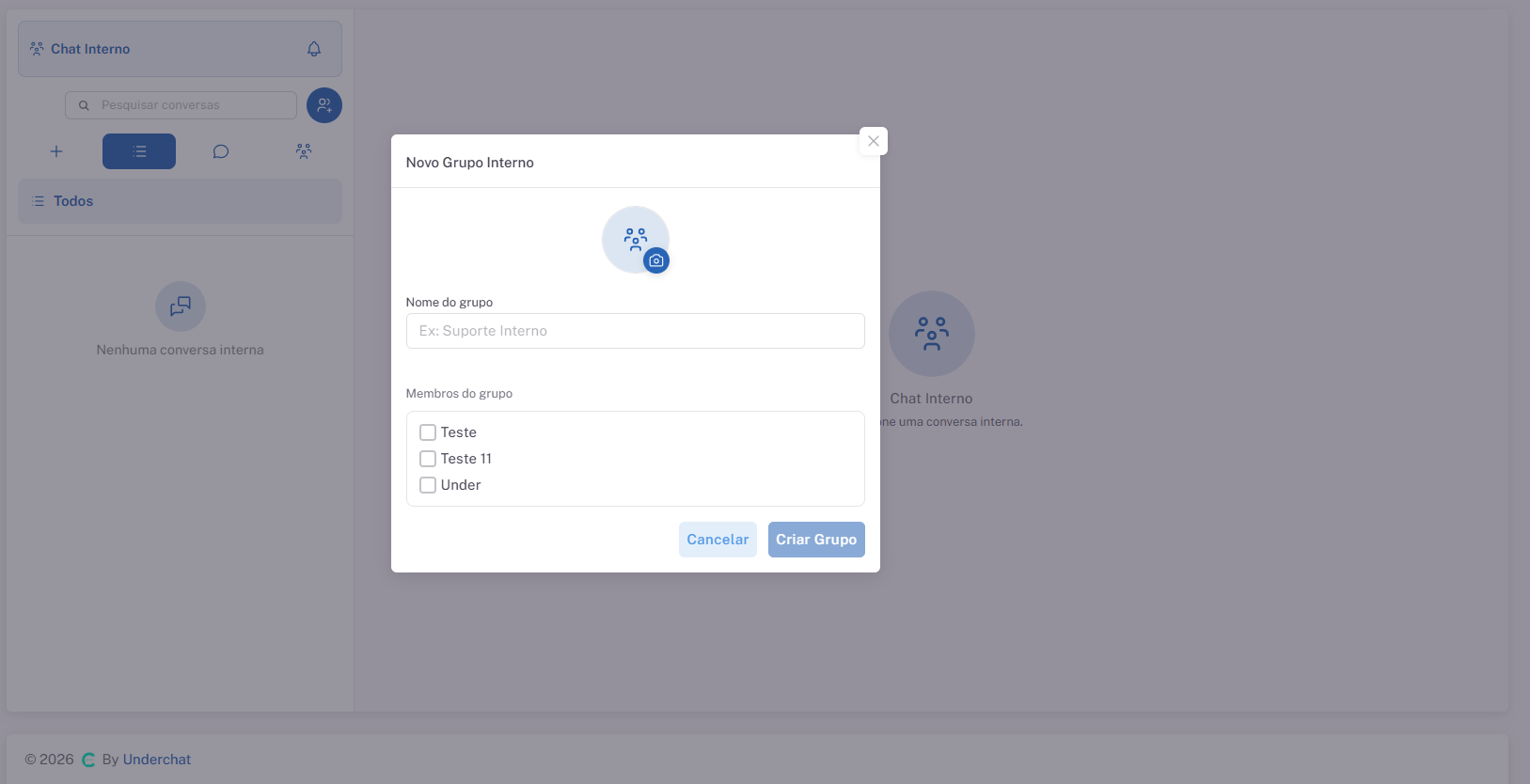
Para criar um grupo, clique na aba Grupos e depois no botão de criação de grupo.
 Clique para expandir
Informe o nome do grupo e selecione os participantes que farão parte da conversa.
Após concluir, clique em Criar Grupo.
O grupo ficará disponível imediatamente para todos os membros selecionados.
5️⃣ Configurando as notificações
Cada usuário pode configurar individualmente como deseja receber notificações do Chat Interno.
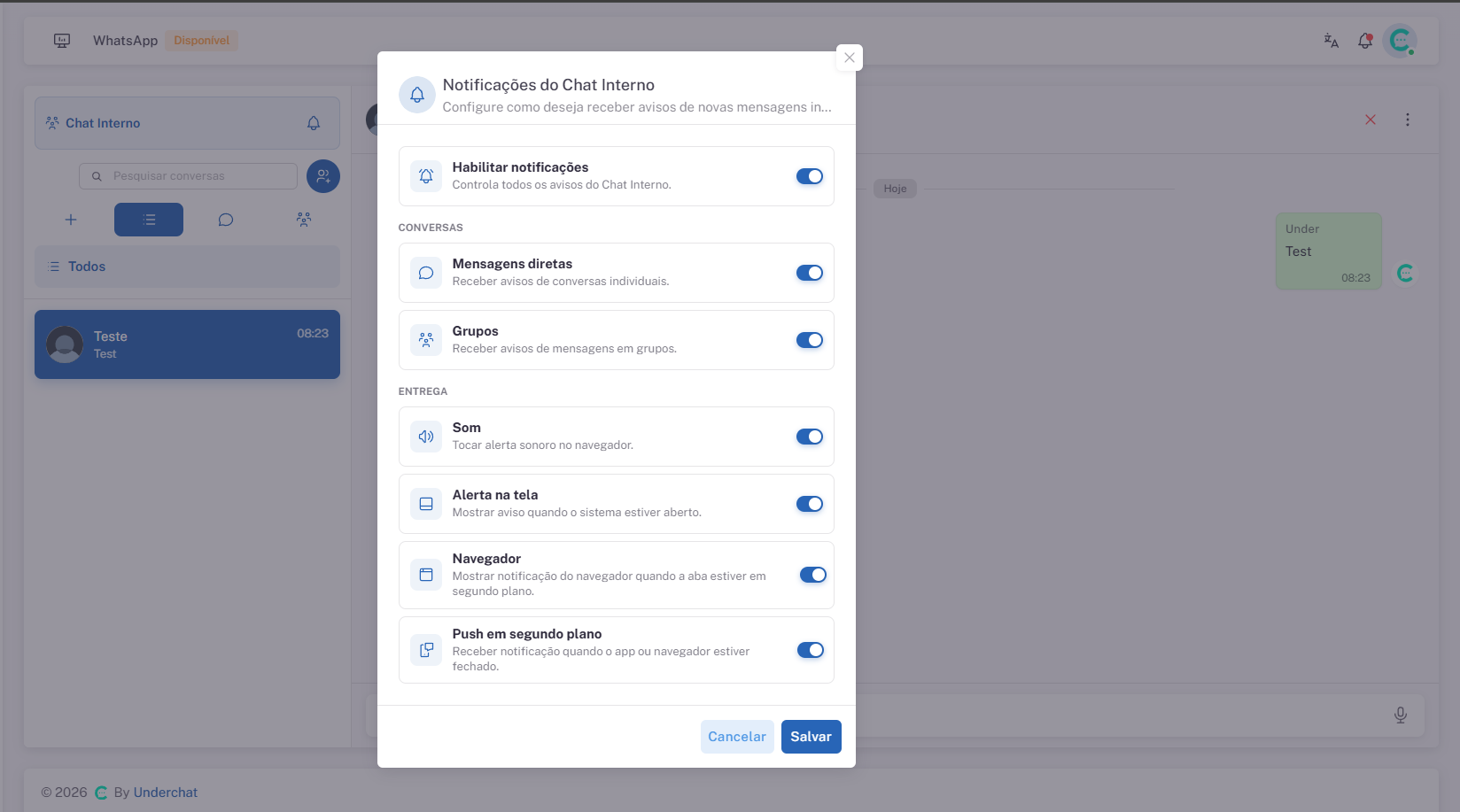
Para acessar as configurações, clique no ícone de sino localizado no cabeçalho do Chat Interno.
 Clique para expandir
As seguintes opções estão disponíveis:
- Habilitar notificações: ativa ou desativa todos os avisos do Chat Interno.
- Mensagens diretas: receber notificações de conversas individuais.
- Grupos: receber notificações de mensagens enviadas em grupos.
- Som: reproduzir alerta sonoro ao receber mensagens.
- Alerta na tela: exibir aviso enquanto a plataforma estiver aberta.
- Navegador: exibir notificações do navegador quando a aba estiver em segundo plano.
- Push em segundo plano: receber notificações mesmo quando a plataforma não estiver aberta.
Recomendamos manter as notificações do navegador e push em segundo plano ativadas para não perder mensagens importantes.
6️⃣ Permissões do Chat Interno
O acesso ao Chat Interno continua sendo controlado através dos Grupos de Acesso.
Dependendo das permissões liberadas, o usuário poderá:
- Acessar o Chat Interno
- Criar grupos internos
- Editar grupos internos
- Gerenciar participantes dos grupos
- Transferir liderança de grupos
7️⃣ Liberando acesso ao Chat Interno
Antes de utilizar o Chat Interno, é necessário que o usuário possua as permissões adequadas.
Para configurar as permissões, acesse:
Grupos de Acesso → Editar Permissões
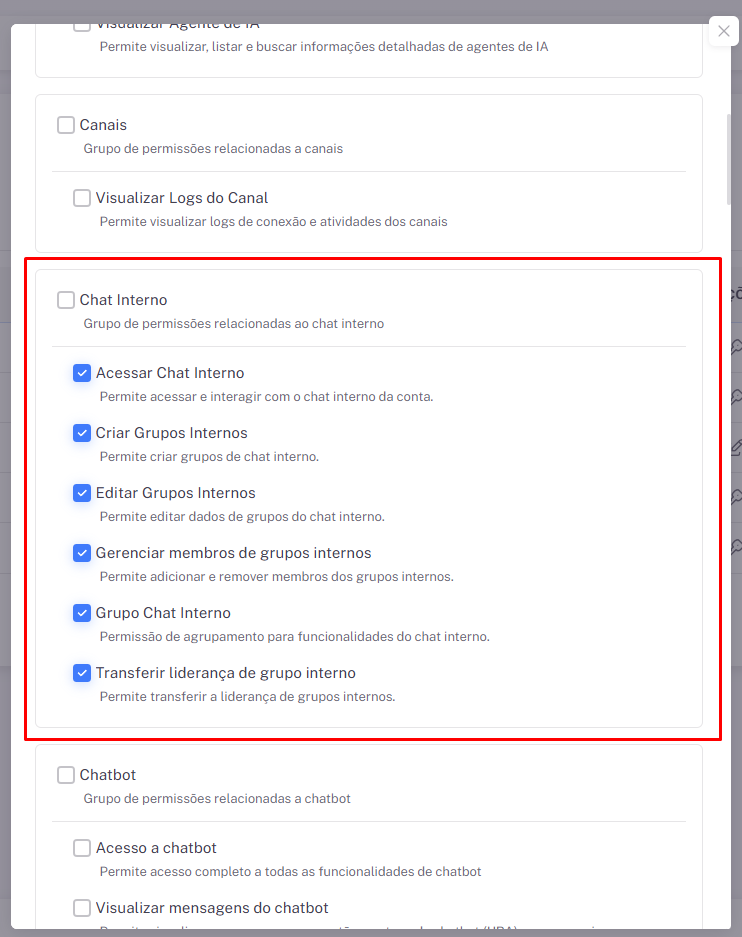
Localize a seção Chat Interno e habilite as permissões desejadas para o grupo.
 Clique para expandir
Dependendo das permissões liberadas, o usuário poderá:
- Acessar Chat Interno
- Criar grupos internos
- Editar grupos internos
- Gerenciar participantes dos grupos
- Transferir liderança de grupos
Usuários sem a permissão de acesso não visualizarão o menu Chat Interno na plataforma.
✅ Observações
- O Chat Interno é exclusivo para comunicação entre usuários da plataforma.
- Clientes não possuem acesso a essas conversas.
- As notificações são configuradas individualmente por cada usuário.
- As funcionalidades disponíveis dependem das permissões liberadas pelo administrador.
- Grupos podem ser utilizados para setores, equipes ou projetos específicos.
Centralize atendimento, automação e gestão em uma única operação.
Conhecer a plataforma →