

Como acessar e usar o Release (Informativos) no UnderChat
O Release é a área onde você pode visualizar, criar e gerenciar informativos dentro do UnderChat. Ele é ideal para avisos importantes, novidades, manutenções, correções e comunicados internos para sua equipe ou usuários. Importante: o Release funciona junto com o sistema de Notificações, então sempre que houver um novo informativo, ele pode aparecer no ícone de sino para os usuários.1. Onde acessar o Release
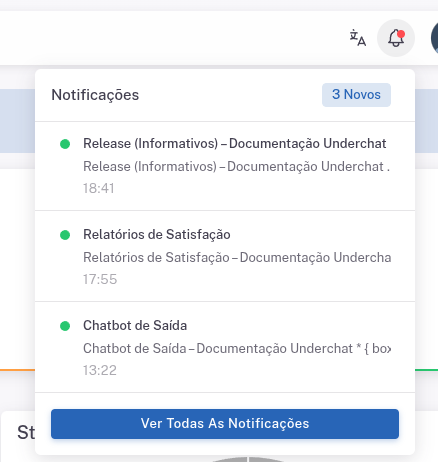
O Release é acessado pelo menu Notificações (ícone de sino) na barra lateral, e leva para a tela /release. Além disso, o UnderChat também mostra as notificações rápidas no sino da barra superior, exibindo os informativos mais recentes e a quantidade de itens não lidos. Para acessar:- Acesse o menu Notificações (ícone de sino)
- A tela Release será exibida com a lista de informativos
 Clique para expandir
2. Como adicionar um informativo
A criação de informativos só pode ser feita por usuários que tenham a permissão:- ✅ Criar Informativo
- Tipo do informativo (Novidade, Aviso, Manutenção etc.)
- Destinatário (Todos, Grupo de permissão ou Usuário)
- Título do informativo
- Mensagem em HTML
2.1. Abrindo a criação
Para criar um novo informativo:- Na tela do Release, clique no botão Adicionar
- O sistema abrirá o formulário de criação com os campos necessários
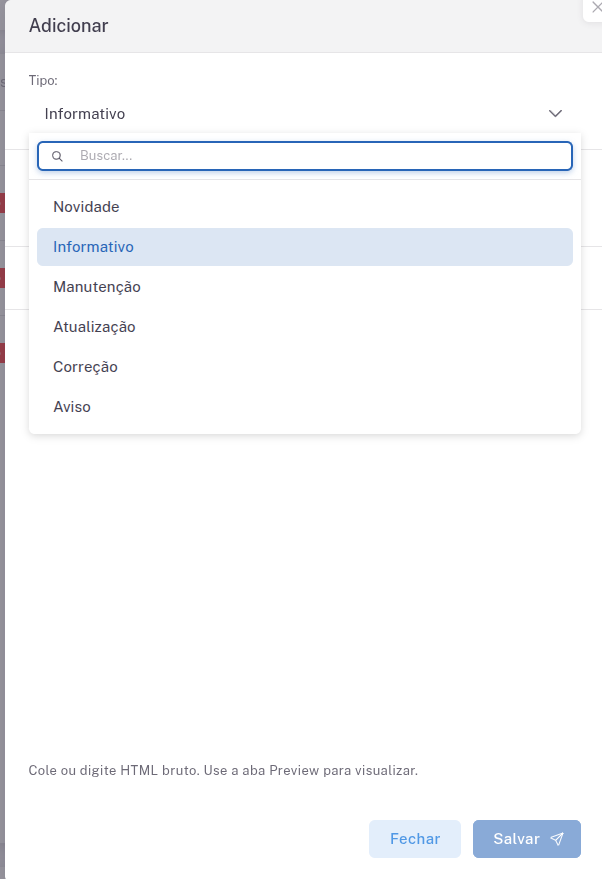
2.2. Tipos de informativo
No campo Tipo, você pode escolher entre:- Novidade (news)
- Informativo (informative) — padrão
- Manutenção (maintenance)
- Atualização (update)
- Correção (fix)
- Aviso (warning)
2.3. Destinatário (quem vai receber)
O informativo pode ser direcionado para:- Todos — todos os usuários com acesso ao Release
- Grupos de permissão — apenas usuários de um grupo específico
- Usuário — apenas um usuário escolhido
 Clique para expandir
2.4. Finalizando e salvando
Depois de preencher:- Título (obrigatório, até 200 caracteres)
- Mensagem (obrigatória)
- ✅ O informativo fica ativo
- ✅ Ele aparece na lista do Release
- ✅ Ele começa a aparecer nas notificações do sino para os destinatários
3. Como visualizar um informativo
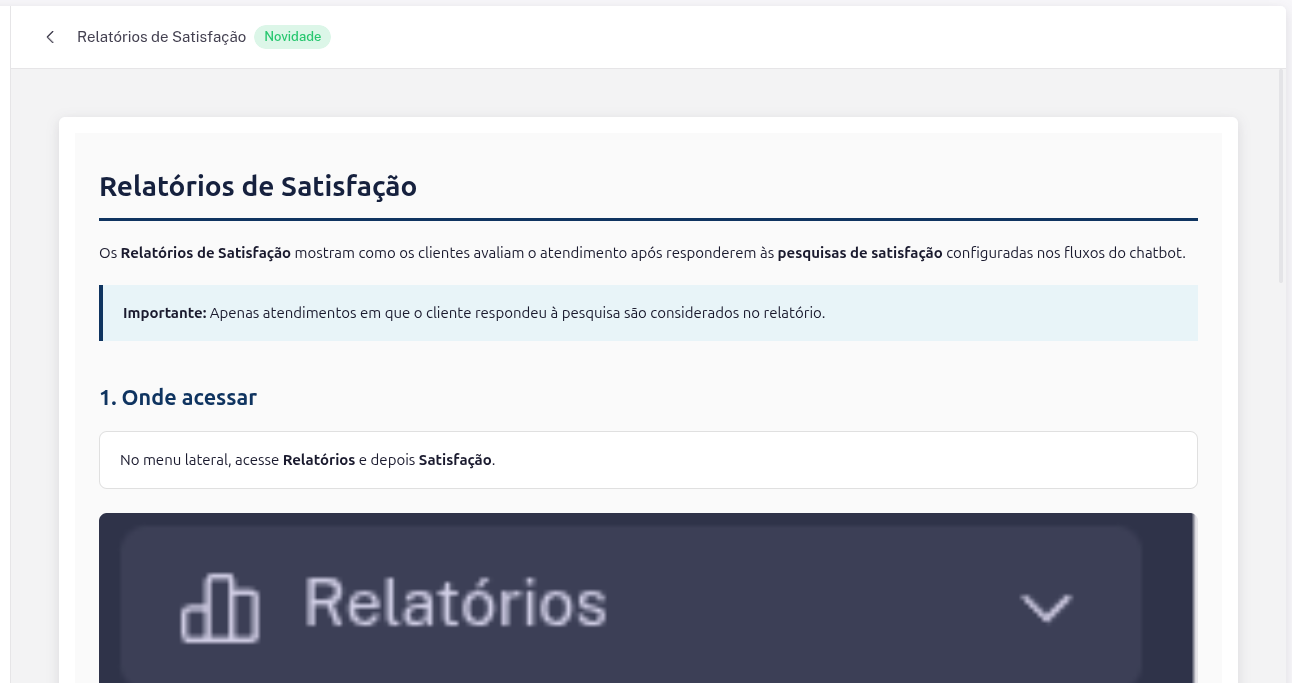
Qualquer usuário que tenha permissão de acessar o Release consegue visualizar os informativos liberados para ele. Quando o usuário clicar em um informativo:- O conteúdo abre em um painel (drawer) à direita
- O informativo mostra o título, o tipo e a mensagem completa
- ✅ Na primeira visualização, ele é marcado como lido
- ✅ O chip “Não lido” desaparece
- ✅ O contador do sino é atualizado automaticamente
 Clique para expandir
Importante: abrir um informativo por link direto
Você também pode abrir um informativo diretamente pela URL usando o parâmetro open com o release_id. Exemplo:- /release?open=uuid-do-release
4. Como editar um informativo
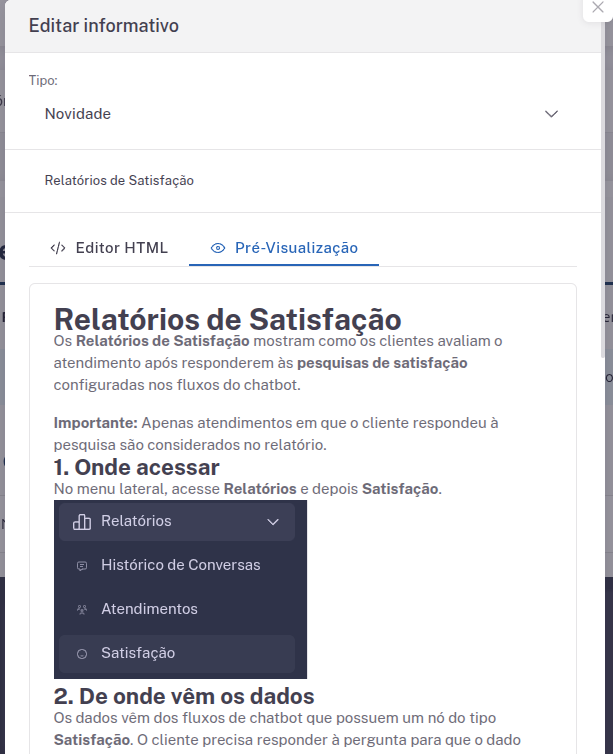
A edição de um informativo segue uma regra bem importante:- ✅ Apenas o criador do informativo pode editar
- Atualizar Informativo
- Tipo
- Título
- Mensagem
 Clique para expandir
5. Como excluir um informativo
A exclusão também tem regra:- ✅ Apenas o criador pode excluir o informativo
- Excluir Informativo
- ⚠️ O informativo é removido de forma definitiva
- ⚠️ Ele deixa de aparecer na lista e nas notificações
6. Como filtrar e buscar informativos
Dentro do Release você pode localizar informativos rapidamente de 2 formas:- ✅ Filtrando por tipo
- ✅ Buscando por texto
6.1. Filtrar por tipo
Na barra lateral esquerda, abaixo do botão Adicionar, existe a seção Tipos. Você pode clicar em:- Todos (mostra tudo)
- Ou um tipo específico (Novidade, Informativo, Manutenção, Atualização, Correção, Aviso)
6.2. Buscar por texto
No topo da lista, use o campo Buscar informativos. A pesquisa funciona em:- Título
- Conteúdo (texto da mensagem)
6.3. Atualizar a lista
Ao lado do campo de busca, existe o botão de atualizar (seta circular). Ele serve para:- Recarregar a lista do início
- Manter os filtros ativos
- Atualizar os resultados
7. Notificações no ícone de sino
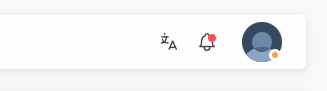
O ícone de sino na barra superior mostra:- ✅ Um indicador com quantidade de informativos não lidos
- ✅ Um menu com as últimas notificações (preview)
- ✅ Um botão Ver todas as notificações
- Você é levado para o Release
- O informativo correspondente já abre automaticamente
 Clique para expandir
8. Permissões necessárias
O Release utiliza as seguintes permissões:- Visualizar Informativo ou Informativos — permite acessar o Release, ver a lista e abrir informativos
- Criar Informativo — permite criar novos informativos
- Atualizar Informativo — permite editar (mas o botão só aparece para o criador)
- Excluir Informativo — permite excluir (mas o botão só aparece para o criador)
Resumo
- O Release fica em Notificações (ícone de sino)
- Usuários com permissão podem criar informativos e enviar avisos para equipe ou usuários
- Ao abrir um informativo, ele é marcado como lido automaticamente
- Somente o criador pode editar ou excluir
- O sino mostra a quantidade de itens não lidos e um menu rápido de notificações
Com o Release ativo, você garante que avisos e novidades importantes cheguem para os usuários certos, no momento certo 🚀
Para organizar conversas, atendentes e automações em um único ambiente, conheça a plataforma de atendimento WhatsApp da UnderChat.
Leve essa ideia para a prática
Centralize atendimento, automação e gestão em uma única operação.
Conhecer a plataforma →