

Horário de atendimento
O Horário de atendimento permite definir os dias e horários em que o canal estará disponível, além de configurar o que deve acontecer quando o cliente enviar mensagem fora do horário.
1️⃣ Acesse o menu Canais
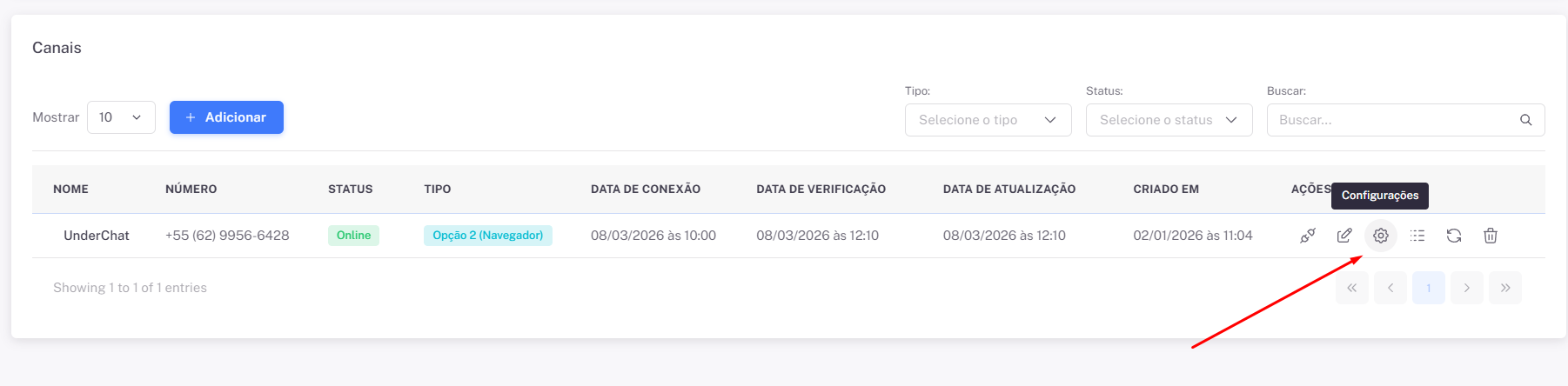
No menu lateral do sistema, clique em Canais e depois clique no ícone de Configurações do canal desejado.
Para transformar tarefas repetitivas em uma jornada organizada, conheça o chatbot para WhatsApp da UnderChat, que combina automação, inteligência artificial e transferência para atendimento humano.
2️⃣ Abrir horário de atendimento
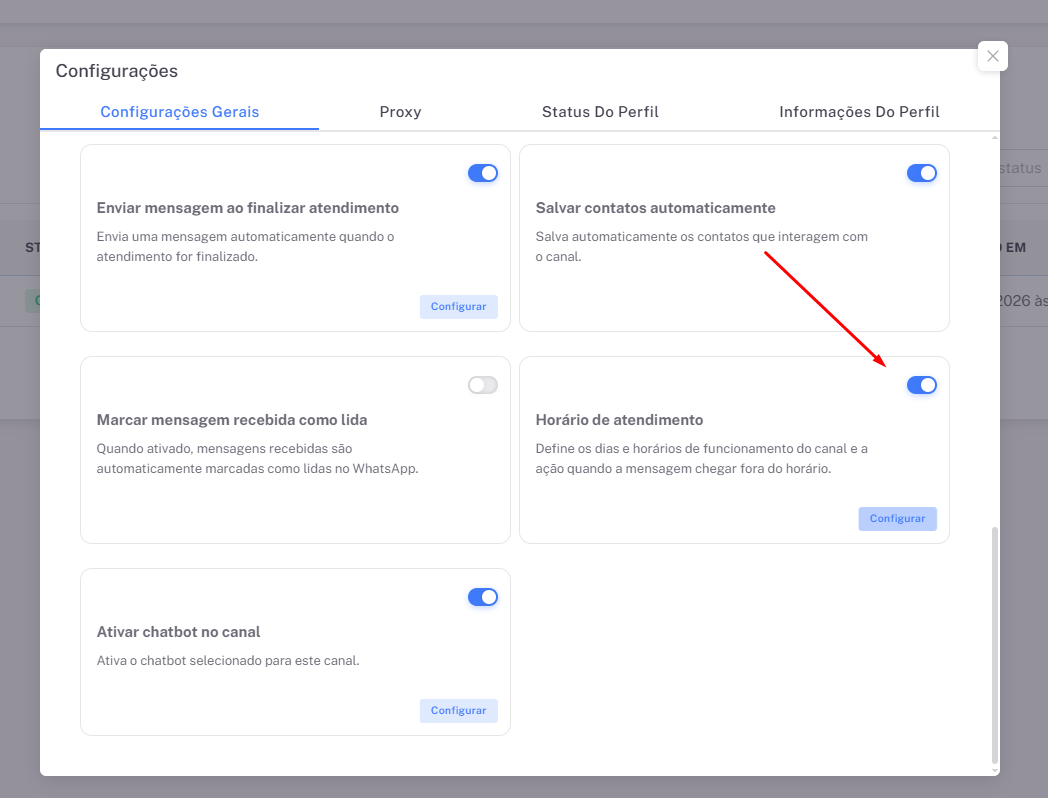
Dentro das configurações do canal, localize a opção Horário de atendimento e clique em Configurar.
3️⃣ Ativar horário de atendimento
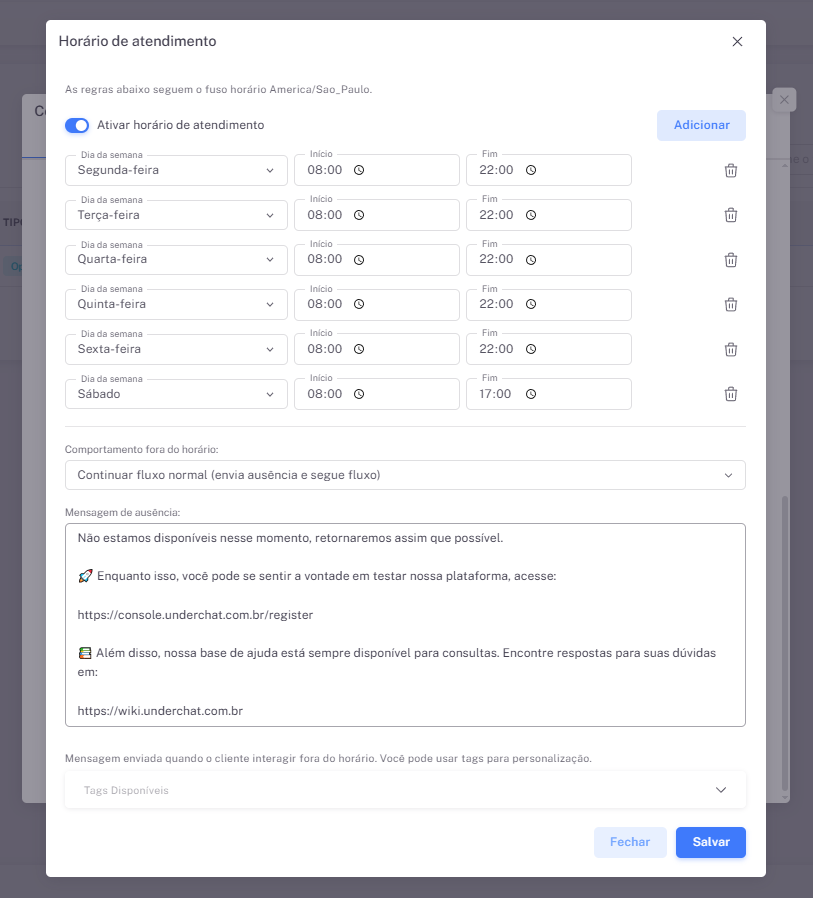
Ative a opção Ativar horário de atendimento.
Depois disso será possível adicionar os dias e horários de funcionamento.
4️⃣ Definir dias e horários
Selecione para cada dia:
- Dia da semana
- Horário de início
- Horário de fim
Clique em Adicionar para incluir novos horários.
5️⃣ Configurar comportamento fora do horário
Escolha o que deve acontecer quando o cliente enviar mensagem fora do horário.
- Continuar fluxo normal → envia mensagem de ausência e continua o fluxo
- Apenas enviar ausência → envia mensagem e não executa chatbot
6️⃣ Configurar mensagem de ausência
No campo Mensagem de ausência, escreva a mensagem que será enviada quando o cliente falar fora do horário.
Enquanto isso, você pode testar nossa plataforma:
https://console.underchat.com.br/register
Nossa base de ajuda:
https://wiki.underchat.com.br
7️⃣ Salvar
Clique em Salvar para finalizar.
O horário de atendimento passará a funcionar imediatamente.
Centralize atendimento, automação e gestão em uma única operação.
Conhecer a plataforma →