

Como criar e gerenciar Agendamentos no UnderChat
O Agendamento permite enviar mensagens automaticamente para contatos em uma data e hora que você escolher. Ele é ideal para campanhas, lembretes, pesquisas e divulgações, sem precisar mandar cada mensagem manualmente. Com esse recurso, você define canal, tipo de mensagem, destinatários e data/hora. No momento programado, o sistema processa e envia as mensagens conforme a velocidade e as regras do seu plano.Onde acessar o Agendamento
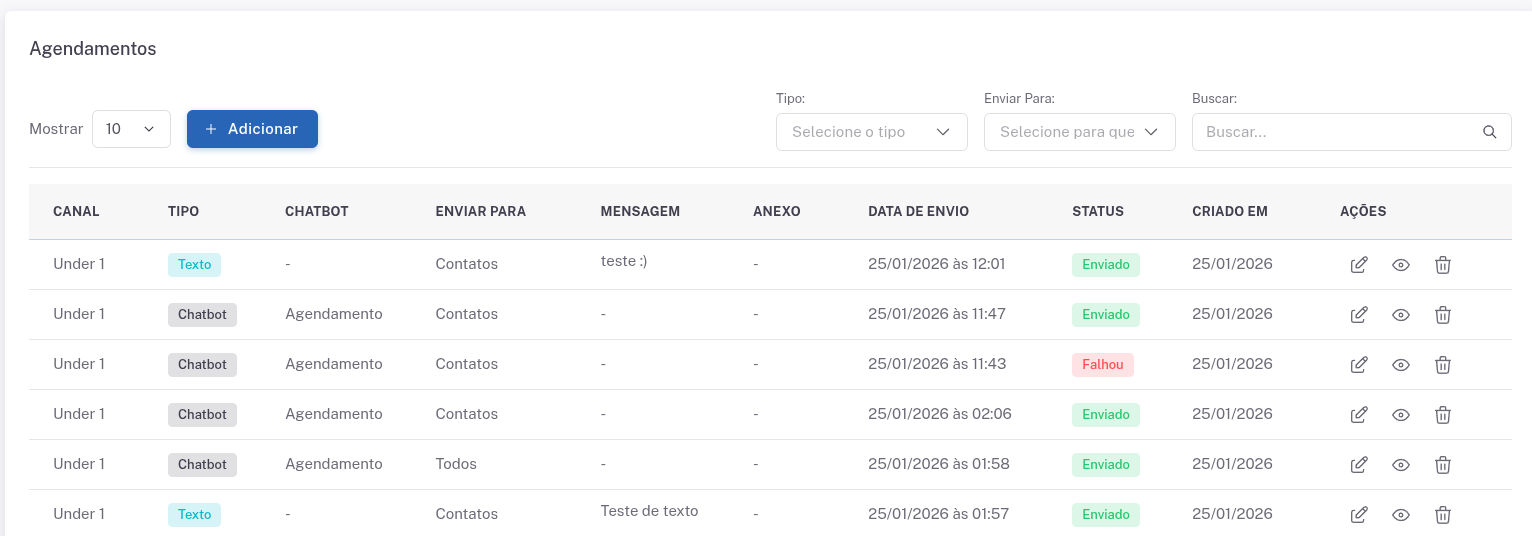
Para iniciar a configuração:- No menu principal do UnderChat, clique em Agendamentos
- Você verá a lista de agendamentos existentes
- Para criar um novo, clique em Adicionar
 Clique para expandir
Criando um novo agendamento
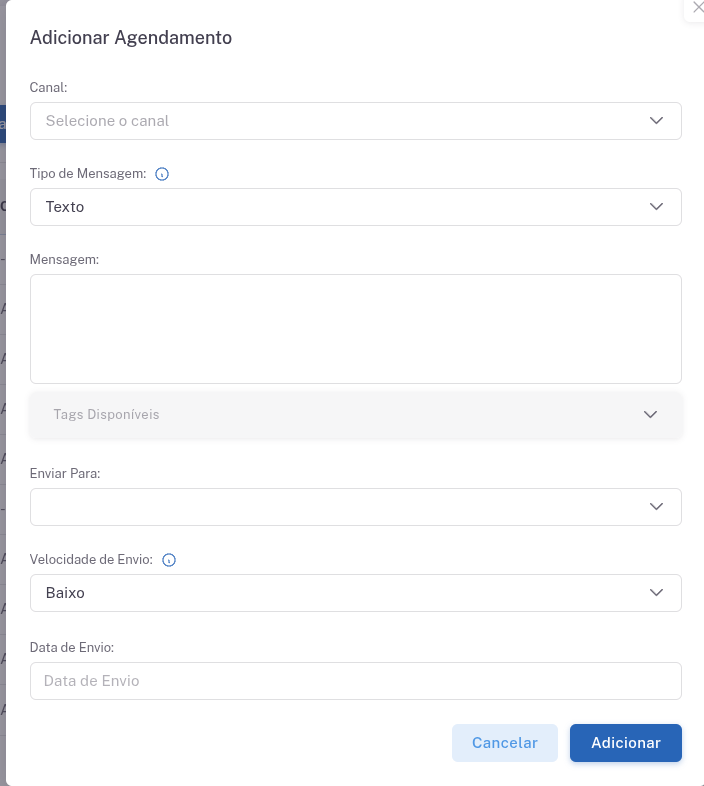
Para criar um agendamento:- Clique em Adicionar
- Selecione o Canal (conexão do WhatsApp) que enviará as mensagens
- Escolha o Tipo de mensagem
- Preencha o conteúdo e selecione os destinatários
- Defina Velocidade e Data/Hora e finalize em Adicionar
 Clique para expandir
Escolhendo o canal de envio
O Canal define qual conexão (WhatsApp) será usada para enviar as mensagens.- Somente canais disponíveis na sua conta aparecem na lista
- O canal precisa estar ativo para o envio ocorrer
Tipos de mensagem disponíveis
Na opção Tipo de mensagem, escolha o formato do envio:- Texto — mensagem apenas com texto
- Imagem — imagem com legenda opcional
- Vídeo — vídeo com legenda opcional
- Áudio — envio de arquivo de áudio
- Chatbot — inicia um fluxo automático com o contato
Preenchendo a mensagem e usando tags
Após escolher o tipo:- Se for Texto, digite a mensagem
- Se for Imagem/Vídeo/Áudio, envie o arquivo e (se quiser) escreva uma legenda
{{ greeting }}— Bom dia, Boa tarde ou Boa noite{{ name }}— Nome do contato{{ protocol }}— Protocolo gerado no envio{{ date }}— Data (DD/MM/AAAA){{ time }}— Hora (HH:mm){{ account_name }}— Nome da conta{{ phone }}— Telefone do contato formatado{{ channel_name }}— Nome do canal
Definindo para quem enviar
Na opção Enviar para, defina o público:- Contatos — selecione um ou mais contatos
- Grupos de contatos — selecione grupos (todos os contatos dos grupos entram no envio)
- Todos — envia para todos os contatos da conta
Velocidade de envio
A Velocidade define o espaçamento entre as mensagens para evitar bloqueios e manter boas práticas:- Baixa — mais lenta e mais conservadora
- Média — equilíbrio entre velocidade e segurança
- Alta — mais rápida
Data e hora de envio
A Data e hora são obrigatórias e precisam ser futuras (horário de Brasília).- O sistema começa a processar próximo ao horário escolhido
- As mensagens são enviadas uma a uma conforme a velocidade configurada
Como funciona o envio (o que o sistema faz sozinho)
Quando chegar a data/hora:- O agendamento muda para status Processando
- As mensagens começam a ser enviadas para cada contato
- O sistema respeita a velocidade configurada e os limites do plano
Status do agendamento e das mensagens
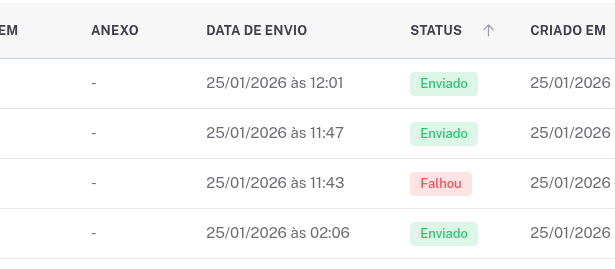
O agendamento e cada envio podem aparecer com os seguintes status:- Pendente — aguardando a data/hora
- Processando — envios em andamento
- Enviado — enviado com sucesso
- Falha — erro no envio
- Limite esgotado — plano atingiu o limite de envio em massa
- Ignorado — contato ignorado por regra do sistema (ex.: já tinha chat ativo no tipo Chatbot)
 Clique para expandir
Ver mensagens enviadas de um agendamento
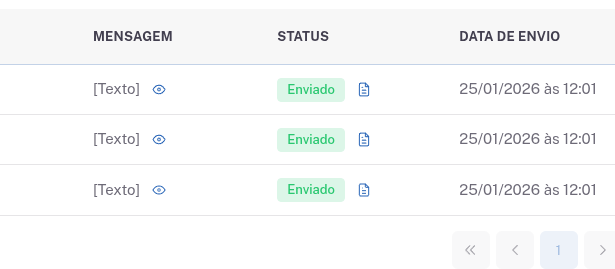
Para visualizar os envios:- Na lista de agendamentos, clique no ícone de olho (Visualizar)
- Será aberta uma janela com a lista de envios por contato: nome, canal, tipo, status e data
- Quando disponível, você pode abrir o log de envio para ver detalhes técnicos
 Clique para expandir
Editar e excluir um agendamento
Na listagem:- Use o ícone de lápis para editar
- Use o ícone de lixeira para excluir
Quem pode usar o Agendamento
O acesso ao menu Agendamentos e às ações (ver, criar, editar e excluir) depende das permissões do seu usuário. Se algum botão ou tela não aparecer, peça ao responsável pelos acessos para verificar as permissões do seu perfil.Boas práticas ao agendar o envio de um ChatBot
Quando você cria um agendamento do tipo Chatbot, o sistema vai iniciar automaticamente um fluxo com o contato no horário programado. Por ser um envio automático, é recomendado revisar as configurações do ChatBot para evitar mensagens indesejadas durante o disparo.- ✅ Desative as mensagens de inatividade (se não forem necessárias)
- ✅ Desative a mensagem de finalização para evitar mensagens automáticas inesperados
Tempo de inatividade para encerramento automático
Para manter o atendimento organizado, você pode configurar um tempo para o sistema encerrar automaticamente a conversa quando o contato não responde.- Exemplo recomendado: 24 horas sem resposta do contato
- Por padrão, o encerramento automático ocorre em 3 dias
Regra importante: Chat aberto prioriza o atendimento atual
Se um contato já estiver com um atendimento aberto no momento do envio, o UnderChat vai priorizar a conversa que já está em andamento. Ou seja:- Se você agendar um envio do tipo Chatbot para um contato que já está em atendimento, o sistema irá ignorar o disparo do fluxo para esse contato
Resumo
Com o Agendamento, você consegue:- Programar envios automáticos com data e hora definidas
- Escolher canal, tipo de mensagem e destinatários
- Definir velocidade para reduzir riscos e manter boas práticas
- Acompanhar status e logs de cada envio
Para transformar tarefas repetitivas em uma jornada organizada, conheça o chatbot para WhatsApp da UnderChat, que combina automação, inteligência artificial e transferência para atendimento humano.
Leve essa ideia para a prática
Centralize atendimento, automação e gestão em uma única operação.
Conhecer a plataforma →