

Como acessar o relatório de Satisfação
Os Relatórios de Satisfação permitem acompanhar como os clientes avaliaram o atendimento após responderem às pesquisas de satisfação configuradas nos fluxos do chatbot.
Importante: apenas atendimentos em que o cliente respondeu à pesquisa são considerados no relatório.
Para transformar tarefas repetitivas em uma jornada organizada, conheça o chatbot para WhatsApp da UnderChat, que combina automação, inteligência artificial e transferência para atendimento humano.
Passo a passo
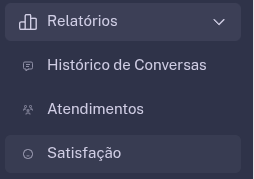
- No menu lateral, clique em Relatórios.
- Em seguida, selecione Satisfação.
- A tela será aberta com filtros e gráficos para análise dos resultados.
De onde vêm os dados?
Os dados exibidos nesse relatório vêm dos fluxos de chatbot que possuem um nó do tipo Satisfação. Para a resposta ser registrada, o cliente precisa responder a pergunta enviada no atendimento.
Nó de Satisfação no fluxo
No editor de fluxos, o nó Satisfação permite configurar:
- Título — identificação interna do nó.
- Mensagem — texto exibido ao cliente (até 500 caracteres), com suporte a emojis.
- Opções de resposta — cada opção pode ter texto e emoji; é possível adicionar, remover e reordenar.
A combinação de pergunta + opções define uma pergunta única de satisfação, que será contabilizada no relatório.
Tipos de relatório disponíveis
No relatório de satisfação, você pode escolher diferentes visualizações para analisar os resultados:
- Relatório Geral — visão consolidada de todas as respostas.
- Por Setor — resultados agrupados por setor (ou Sem Setor).
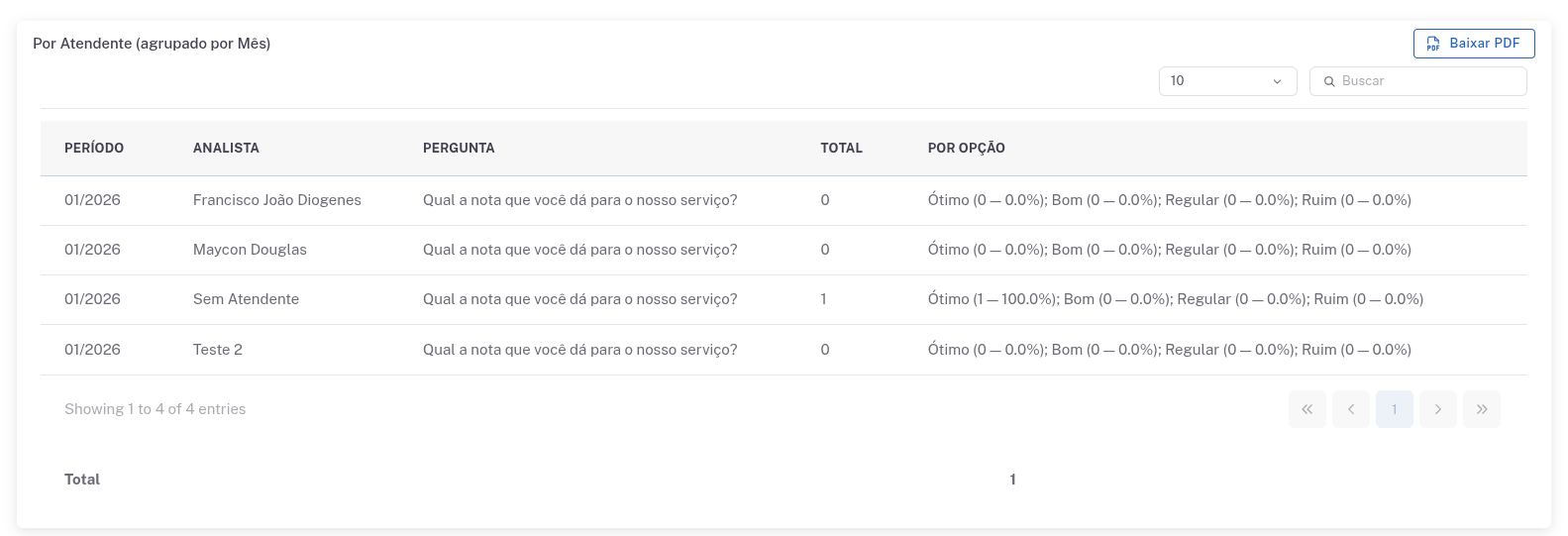
- Por Atendente — resultados agrupados por atendente (ou Sem Atendente).
Usando os filtros e agrupamento
Você pode ajustar os filtros para consultar exatamente o período e o tipo de informação desejada.
- Tipo de relatório (Geral / Setor / Atendente)
- Intervalo de datas
- Agrupamento por Mês, Semana, Dia ou Hora
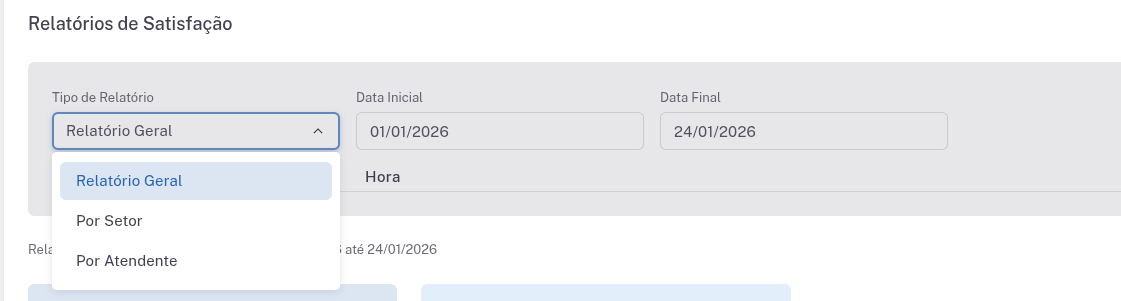
Após ajustar os filtros, o sistema atualizará as informações exibidas na tela conforme a seleção.
O que aparece na tela
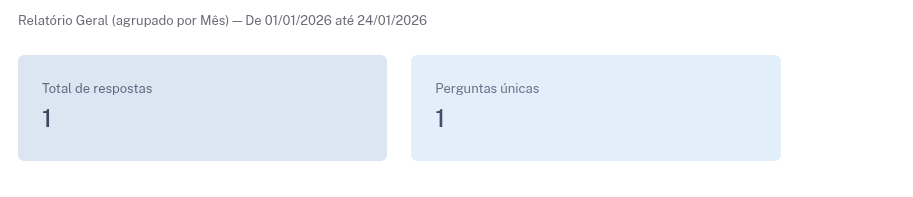
Cards de resumo
- Total de respostas
- Perguntas únicas
Gráficos
- Barras — mostra a evolução das respostas por período.
- Rosca — mostra a distribuição das respostas por opção escolhida.
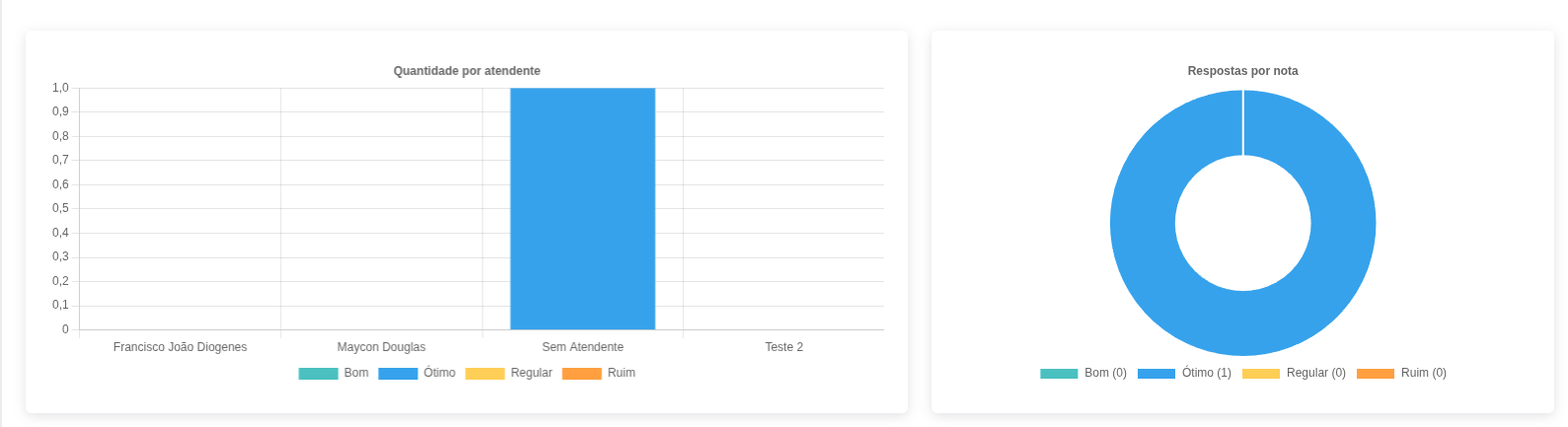
Tabela detalhada
Na parte inferior, o sistema exibe uma tabela com detalhamento por período, pergunta, total de respostas e distribuição por opção.
A tabela conta com busca, paginação e uma linha de total geral conforme os filtros aplicados.
Exportar o relatório em PDF
Você pode exportar o relatório usando o botão Download PDF. O arquivo será gerado com os mesmos filtros aplicados na tela.

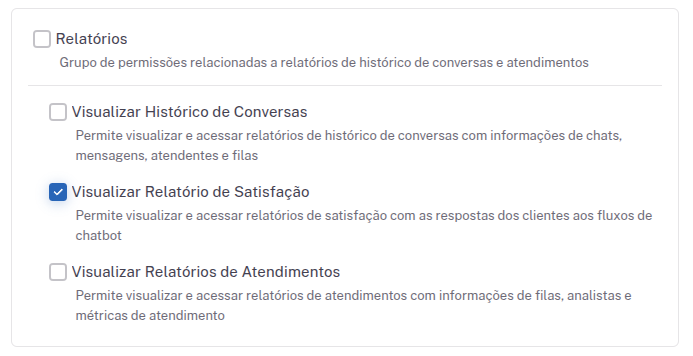
Permissão necessária
Para acessar esse relatório, o usuário precisa ter a permissão abaixo habilitada no grupo de permissões:
Centralize atendimento, automação e gestão em uma única operação.
Conhecer a plataforma →