

Como exportar contatos do Google e organizar no Excel
O sistema permite que você exporte seus contatos do Google e organize tudo em uma planilha do Excel para uso posterior, importação ou limpeza de base. Essa exportação é feita diretamente no Google Contatos e depois ajustada no Microsoft Excel.Acessando o Google Contatos
Para iniciar a exportação:- Abra seu navegador
- Acesse: contacts.google.com
- Faça login com sua conta Google, se necessário
Selecionando os contatos
Para escolher quais contatos serão exportados:- Marque as caixas ao lado dos contatos desejados
- Ou clique na caixa superior para selecionar todos
Exportando os contatos
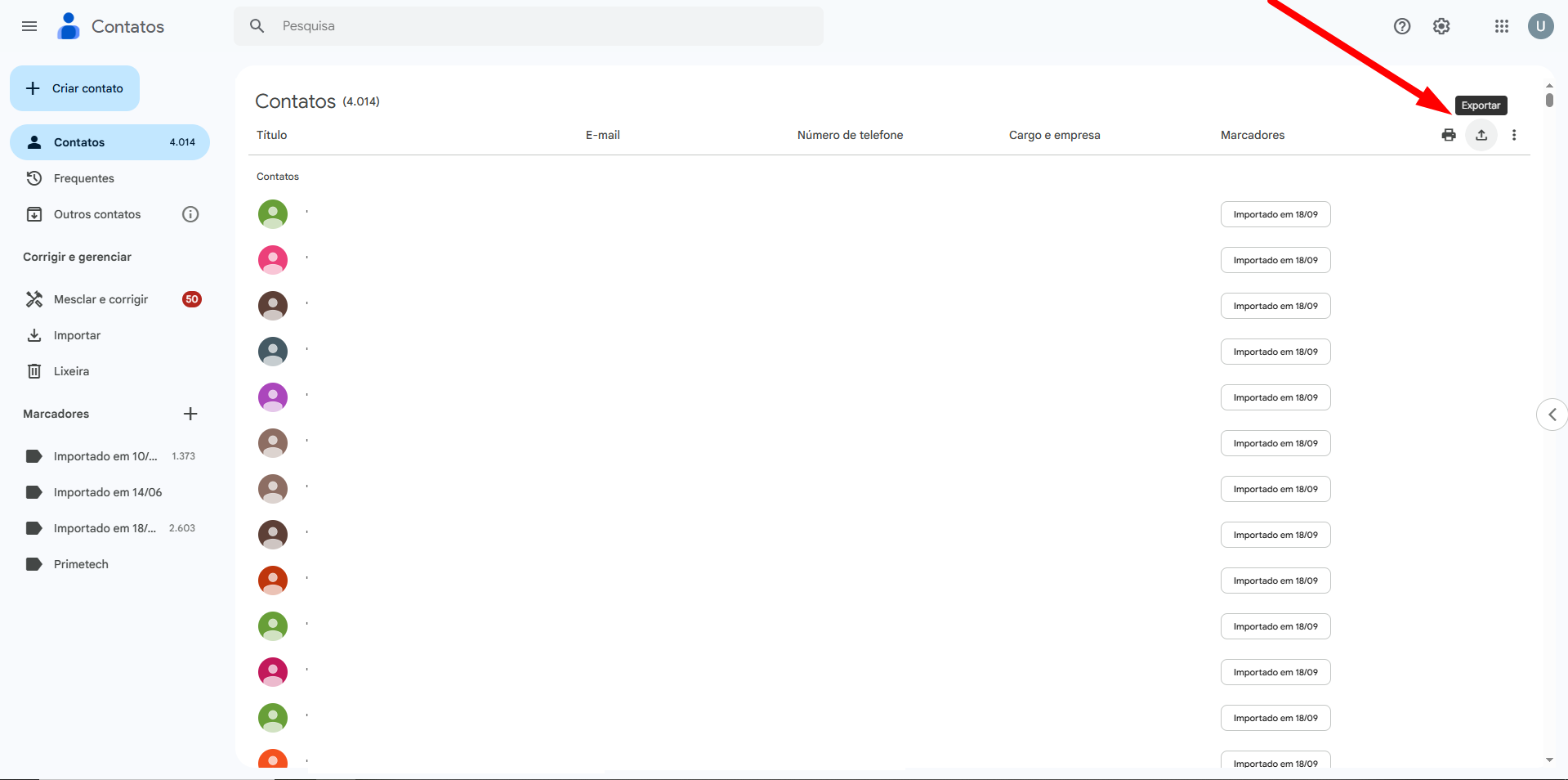
Para gerar o arquivo:- No canto superior direito, clique em Mais ações (ícone de três pontos)
- Selecione Exportar
- Na janela que abrir, escolha CSV do Google
- Clique em Exportar
 Clique para expandir
Importando o arquivo no Excel
Após baixar o CSV:- Abra o Microsoft Excel O Excel poderá abrir tudo em uma única coluna — isso é normal.
- Selecione a coluna onde estão todos os dados (geralmente coluna A)
- Vá em Dados → Texto para Colunas
- Escolha Delimitado e clique em Avançar
- Marque a opção Vírgula
- Clique em Concluir
- Notas
- Grupos
- Datas internas do Google
- Nome
- Sobrenome
- DDI
- Telefone
- Apelido
- Documento
- Aniversario
- Notas
- Exportar contatos do Google
- Transformar em planilha organizada
- Preparar sua base para importação em sistemas
- Limpar dados duplicados ou desnecessários
Organizando os dados em colunas
Para separar corretamente as informações:Limpeza e organização (opcional)
Você pode melhorar sua planilha removendo colunas desnecessárias, como:Resumo
Com esse processo você consegue:Seus contatos estarão prontos para uso em qualquer sistema ou CRM 🚀
Quando atendimento e vendas precisam compartilhar informações, veja como a integração do WhatsApp com CRM conecta conversas, contatos e processos comerciais.
Leve essa ideia para a prática
Centralize atendimento, automação e gestão em uma única operação.
Conhecer a plataforma →