

Popular:


- Teste da plataforma
- Dias semana e horario
- Mensagem Feriado
- Alerta contato sem resposta
- Protegido: Migrar contatos
- Simular digitando
- Inatividade atendimento
- Motivo do Encerramento
- Evitar bloqueios no WhatsApp
- Solicitar NF-s
- Gerenciar Atendimento
- Mensagens Rápidas
- O que mudou?
- Node de Mensagens Aleatórias
- Horário de Atendimento
- Personalizar conta
- WhatsApp via Navegador
- Agendar mensagens
- Chatbot de Saída
- Histórico de atendimentos
- Como distribuir atendimentos
- O que é base de contatos?


Como acessar e usar o Release (Informativos) no UnderChat
O Release é a área onde você pode visualizar, criar e gerenciar informativos dentro do UnderChat.
Ele é ideal para avisos importantes, novidades, manutenções, correções e comunicados internos para sua equipe ou usuários.
Importante: o Release funciona junto com o sistema de Notificações, então sempre que houver um novo informativo, ele pode aparecer no ícone de sino para os usuários.
1. Onde acessar o Release
O Release é acessado pelo menu Notificações (ícone de sino) na barra lateral, e leva para a tela /release.
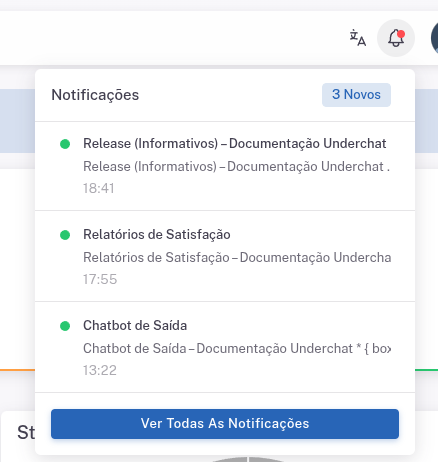
Além disso, o UnderChat também mostra as notificações rápidas no sino da barra superior, exibindo os informativos mais recentes e a quantidade de itens não lidos.
Para acessar:
- Acesse o menu Notificações (ícone de sino)
- A tela Release será exibida com a lista de informativos
Clique para expandir
2. Como adicionar um informativo
A criação de informativos só pode ser feita por usuários que tenham a permissão:
- ✅ Criar Informativo
Quando você cria um informativo, você define:
- Tipo do informativo (Novidade, Aviso, Manutenção etc.)
- Destinatário (Todos, Grupo de permissão ou Usuário)
- Título do informativo
- Mensagem em HTML
2.1. Abrindo a criação
Para criar um novo informativo:
- Na tela do Release, clique no botão Adicionar
- O sistema abrirá o formulário de criação com os campos necessários
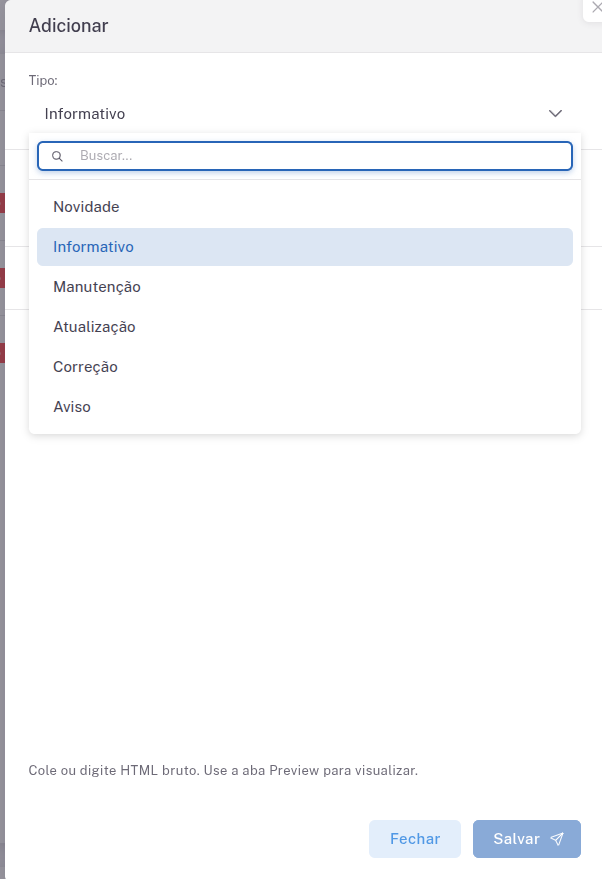
2.2. Tipos de informativo
No campo Tipo, você pode escolher entre:
- Novidade (news)
- Informativo (informative) — padrão
- Manutenção (maintenance)
- Atualização (update)
- Correção (fix)
- Aviso (warning)
2.3. Destinatário (quem vai receber)
O informativo pode ser direcionado para:
- Todos — todos os usuários com acesso ao Release
- Grupos de permissão — apenas usuários de um grupo específico
- Usuário — apenas um usuário escolhido
Importante: se você selecionar Grupo de permissão ou Usuário, é obrigatório escolher o item correspondente no campo que aparece abaixo, senão o botão Salvar ficará desabilitado.
Clique para expandir
2.4. Finalizando e salvando
Depois de preencher:
- Título (obrigatório, até 200 caracteres)
- Mensagem (obrigatória)
Basta clicar em Salvar ✅
Assim que for salvo:
- ✅ O informativo fica ativo
- ✅ Ele aparece na lista do Release
- ✅ Ele começa a aparecer nas notificações do sino para os destinatários
3. Como visualizar um informativo
Qualquer usuário que tenha permissão de acessar o Release consegue visualizar os informativos liberados para ele.
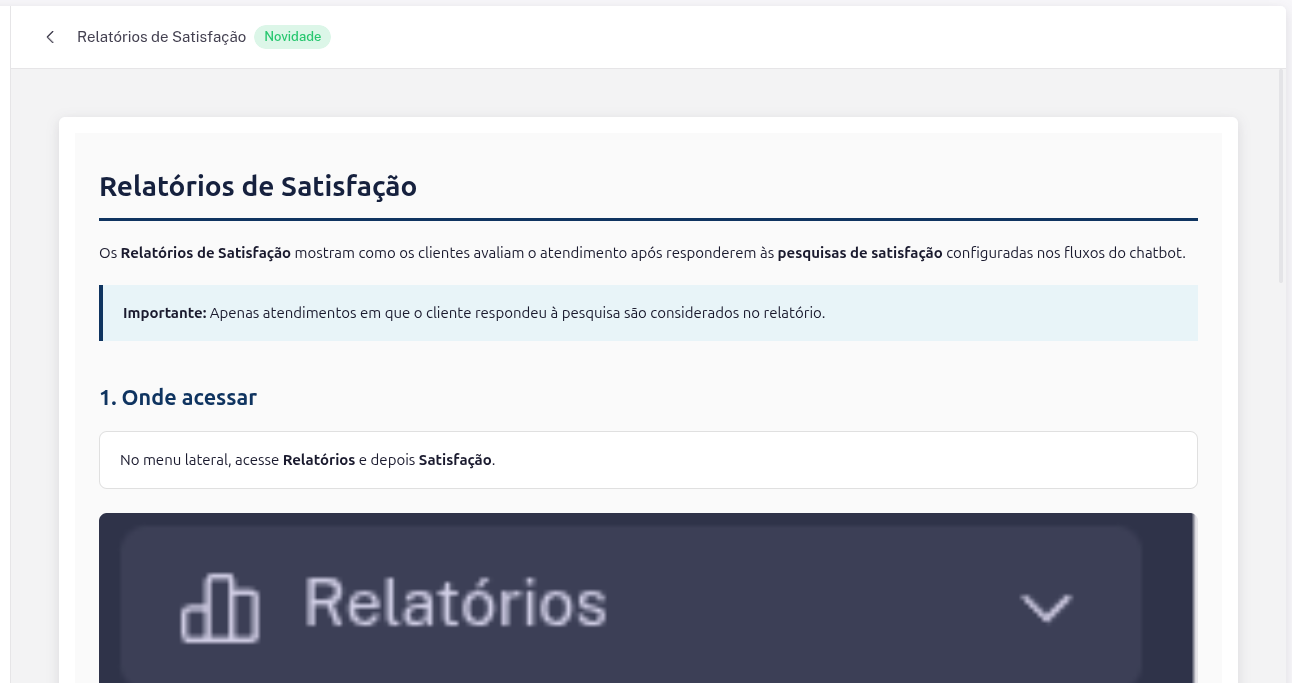
Quando o usuário clicar em um informativo:
- O conteúdo abre em um painel (drawer) à direita
- O informativo mostra o título, o tipo e a mensagem completa
Além disso:
- ✅ Na primeira visualização, ele é marcado como lido
- ✅ O chip “Não lido” desaparece
- ✅ O contador do sino é atualizado automaticamente
Clique para expandir
Importante: abrir um informativo por link direto
Você também pode abrir um informativo diretamente pela URL usando o parâmetro open com o release_id.
Exemplo:
- /release?open=uuid-do-release
4. Como editar um informativo
A edição de um informativo segue uma regra bem importante:
- ✅ Apenas o criador do informativo pode editar
Para editar, o usuário também precisa ter a permissão:
- Atualizar Informativo
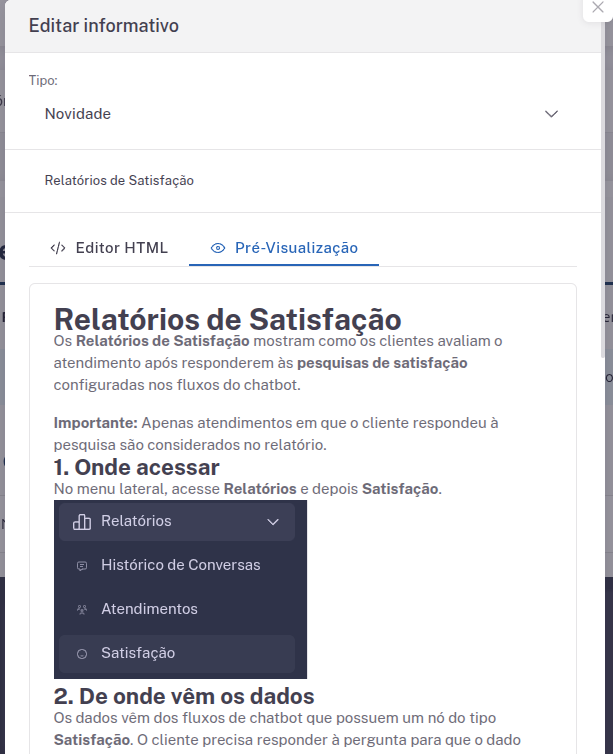
Na edição, é permitido alterar:
- Tipo
- Título
- Mensagem
Atenção: o destinatário não pode ser alterado depois que o informativo já foi criado.
Clique para expandir
5. Como excluir um informativo
A exclusão também tem regra:
- ✅ Apenas o criador pode excluir o informativo
E exige a permissão:
- Excluir Informativo
Ao excluir:
- ⚠️ O informativo é removido de forma definitiva
- ⚠️ Ele deixa de aparecer na lista e nas notificações
6. Como filtrar e buscar informativos
Dentro do Release você pode localizar informativos rapidamente de 2 formas:
- ✅ Filtrando por tipo
- ✅ Buscando por texto
6.1. Filtrar por tipo
Na barra lateral esquerda, abaixo do botão Adicionar, existe a seção Tipos.
Você pode clicar em:
- Todos (mostra tudo)
- Ou um tipo específico (Novidade, Informativo, Manutenção, Atualização, Correção, Aviso)
6.2. Buscar por texto
No topo da lista, use o campo Buscar informativos.
A pesquisa funciona em:
- Título
- Conteúdo (texto da mensagem)
Observação: a busca é aplicada automaticamente após uma pequena pausa enquanto você digita.
6.3. Atualizar a lista
Ao lado do campo de busca, existe o botão de atualizar (seta circular).
Ele serve para:
- Recarregar a lista do início
- Manter os filtros ativos
- Atualizar os resultados
O Release também carrega mais itens automaticamente quando você rola a lista até o final ✅
7. Notificações no ícone de sino
O ícone de sino na barra superior mostra:
- ✅ Um indicador com quantidade de informativos não lidos
- ✅ Um menu com as últimas notificações (preview)
- ✅ Um botão Ver todas as notificações
Ao clicar em uma notificação:
- Você é levado para o Release
- O informativo correspondente já abre automaticamente
Clique para expandir
8. Permissões necessárias
O Release utiliza as seguintes permissões:
- Visualizar Informativo ou Informativos — permite acessar o Release, ver a lista e abrir informativos
- Criar Informativo — permite criar novos informativos
- Atualizar Informativo — permite editar (mas o botão só aparece para o criador)
- Excluir Informativo — permite excluir (mas o botão só aparece para o criador)
Importante: usuários com Acesso Total têm acesso completo ao Release (visualizar, criar, editar e excluir), respeitando a regra de que somente o criador pode editar/excluir.
Resumo
- O Release fica em Notificações (ícone de sino)
- Usuários com permissão podem criar informativos e enviar avisos para equipe ou usuários
- Ao abrir um informativo, ele é marcado como lido automaticamente
- Somente o criador pode editar ou excluir
- O sino mostra a quantidade de itens não lidos e um menu rápido de notificações
Com o Release ativo, você garante que avisos e novidades importantes cheguem para os usuários certos, no momento certo 🚀