

Popular:


- Teste da plataforma
- Dias semana e horario
- Mensagem Feriado
- Alerta contato sem resposta
- Protegido: Migrar contatos
- Simular digitando
- Inatividade atendimento
- Motivo do Encerramento
- Evitar bloqueios no WhatsApp
- Solicitar NF-s
- Gerenciar Atendimento
- Mensagens Rápidas
- O que mudou?
- Node de Mensagens Aleatórias
- Horário de Atendimento
- Personalizar conta
- WhatsApp via Navegador
- Agendar mensagens
- Chatbot de Saída
- Histórico de atendimentos
- Como distribuir atendimentos
- O que é base de contatos?


Como configurar as notificações do Chat
O UnderChat permite personalizar exatamente quais eventos devem gerar notificações,
evitando distrações e garantindo que você receba apenas os avisos realmente importantes.
Para que as notificações funcionem corretamente, é necessário ativar:
- ✅ As notificações dentro do UnderChat
- ✅ As notificações do navegador (Chrome, Edge ou outro navegador compatível)
1️⃣ Acessando as configurações de notificações
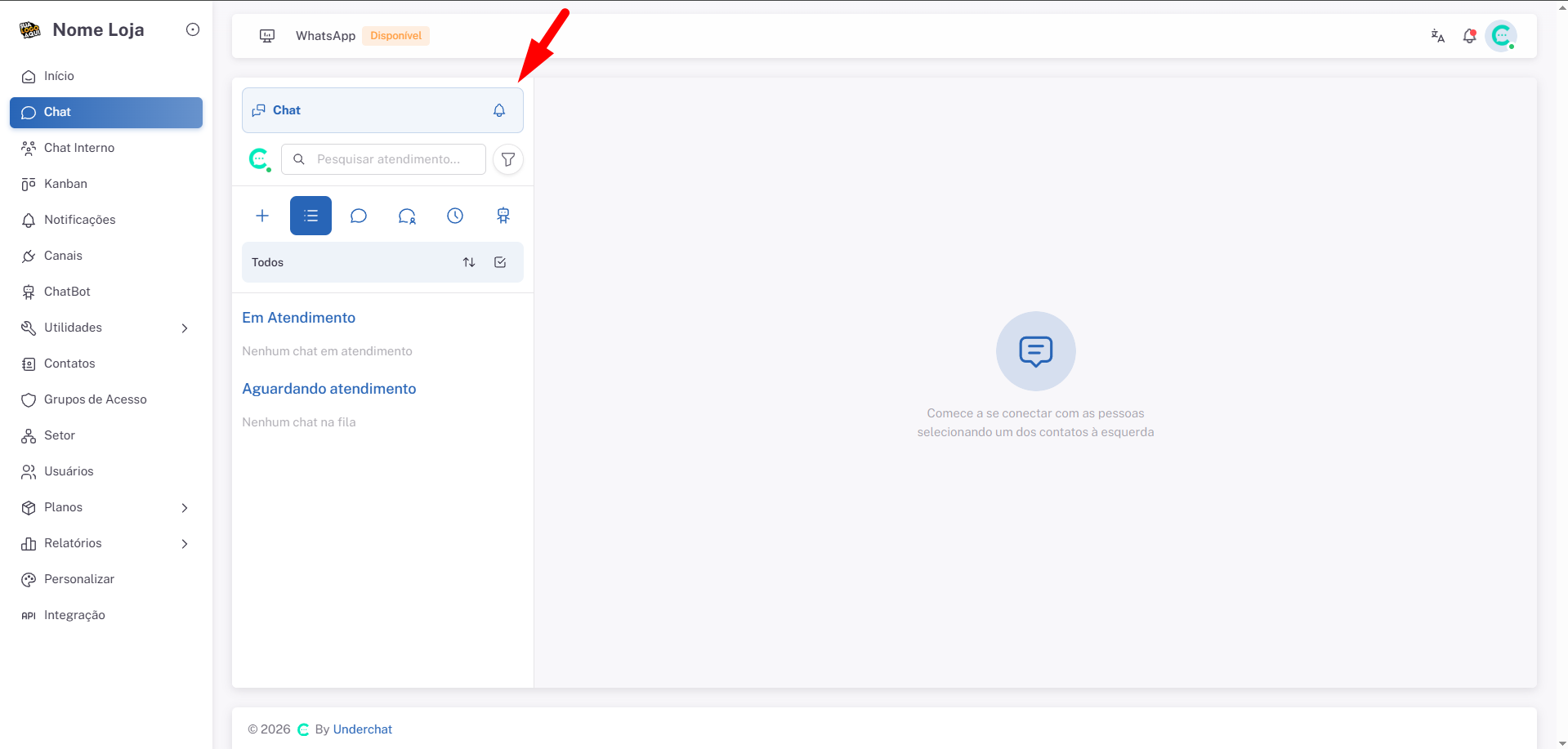
Dentro do menu Chat, clique no ícone de sino localizado no canto superior da lista de atendimentos.
Clique para expandir
Ao clicar no sino será aberta a tela de configuração das notificações.
2️⃣ Habilitando as notificações
A opção Habilitar notificações controla todos os avisos do sistema.
Se esta opção estiver desativada, nenhuma das demais notificações será enviada.
3️⃣ Tipos de notificações disponíveis
As notificações agora são divididas por categorias para facilitar a configuração.
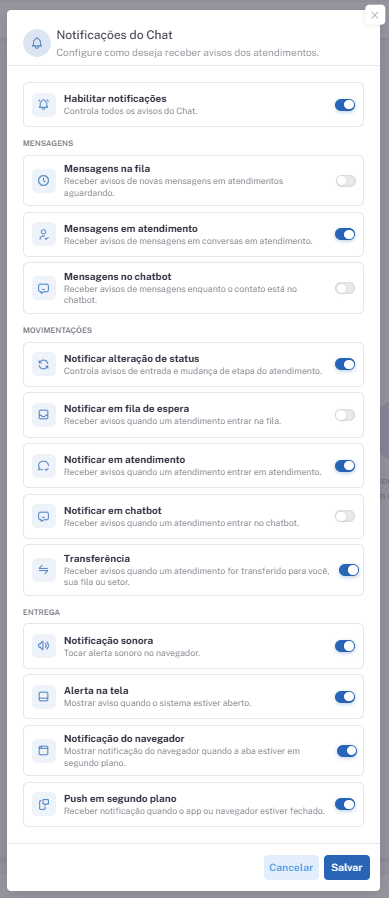
💬 Mensagens
-
Mensagens na fila
Recebe avisos quando novas mensagens chegarem em atendimentos que ainda estão aguardando atendimento. -
Mensagens em atendimento
Recebe notificações quando houver novas mensagens em conversas que já estão em atendimento. -
Mensagens no chatbot
Recebe avisos de mensagens enquanto o contato estiver sendo atendido pelo chatbot.
🔄 Movimentações
-
Notificar alteração de status
Recebe notificações sempre que um atendimento mudar de etapa ou status. -
Notificar em fila de espera
Recebe avisos quando um atendimento entrar na fila de espera. -
Notificar em atendimento
Recebe notificações quando um atendimento for assumido e entrar em atendimento. -
Notificar em chatbot
Recebe notificações quando um atendimento entrar na etapa de chatbot. -
Transferência
Recebe avisos quando um atendimento for transferido para você, para sua fila ou para o seu setor.
🔔 Entrega das notificações
-
Notificação sonora
Reproduz um som sempre que uma notificação for recebida. -
Alerta na tela
Exibe avisos visuais dentro do sistema enquanto ele estiver aberto. -
Notificação do navegador
Exibe notificações nativas do navegador mesmo quando a aba estiver em segundo plano. -
Push em segundo plano
Permite receber notificações mesmo quando o sistema estiver fechado ou minimizado, desde que o navegador suporte esse recurso.
4️⃣ Permitindo notificações no navegador
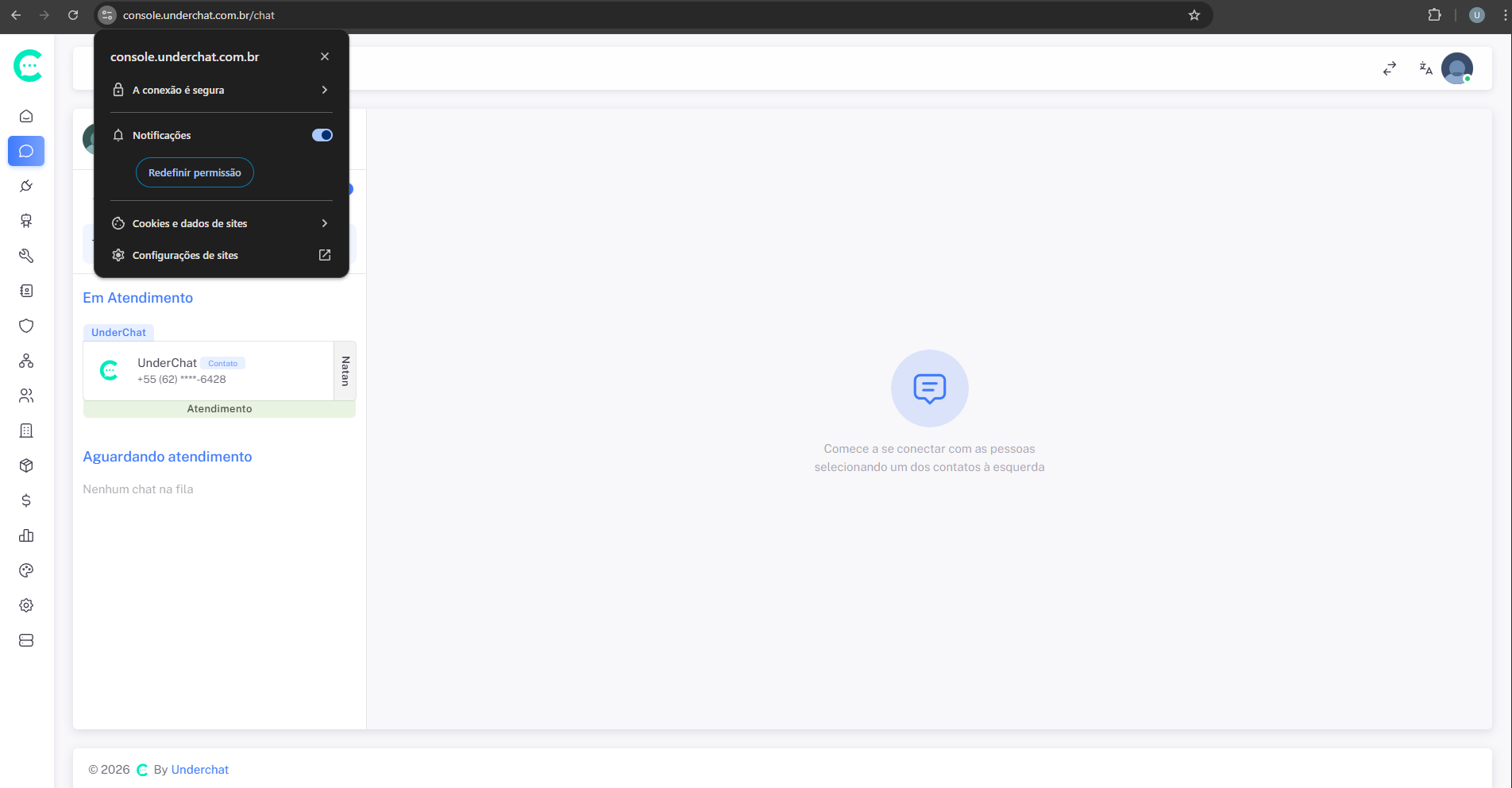
Mesmo com as notificações ativadas no UnderChat, o navegador também precisa estar autorizado a exibir notificações.
Para verificar:
- Abra o UnderChat normalmente
- Clique no ícone de cadeado ao lado do endereço do site
- Localize a opção Notificações
- Selecione Permitir
Clique para expandir
5️⃣ Caso as notificações não apareçam
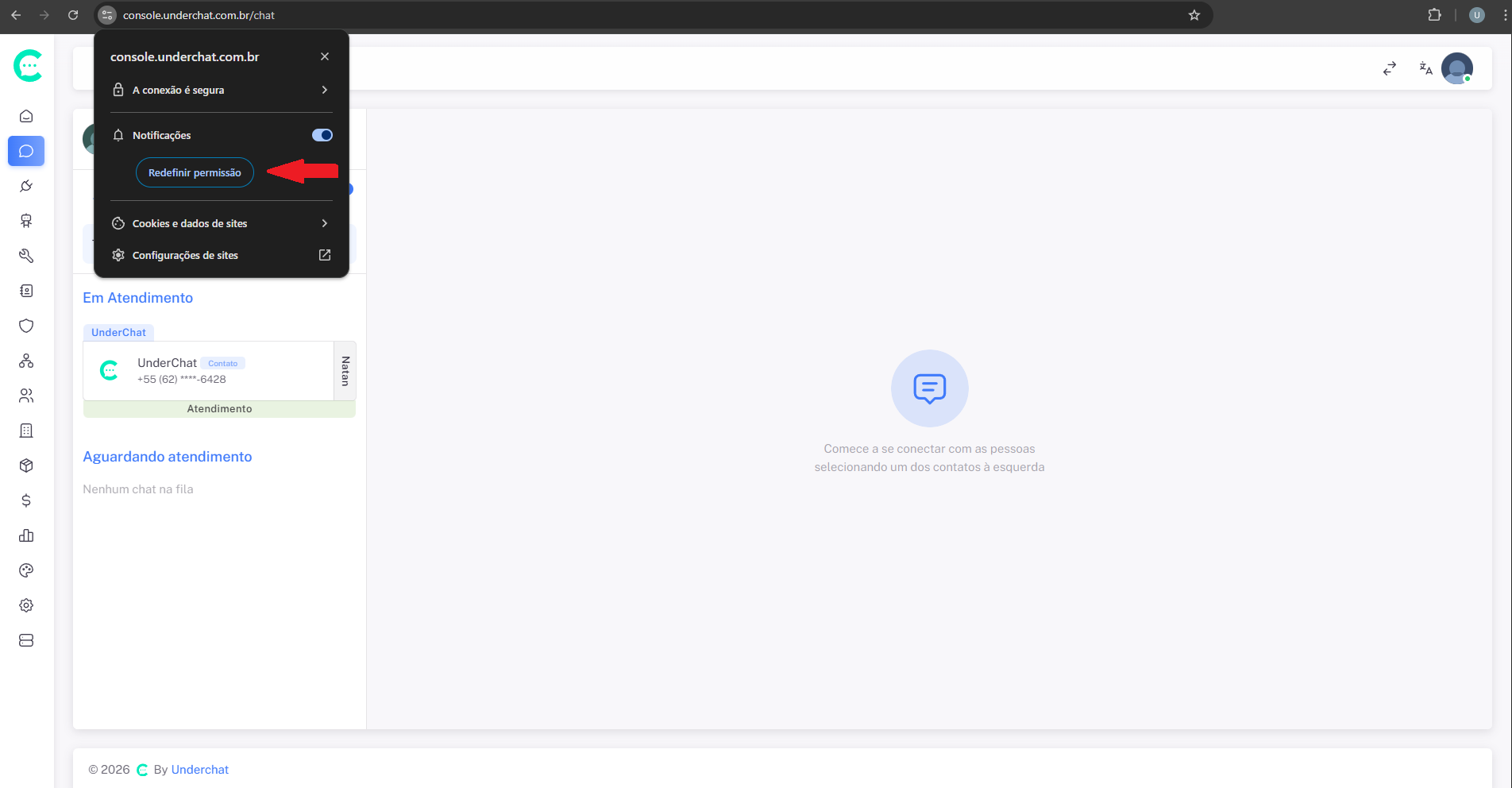
Se as notificações não estiverem funcionando, tente redefinir a permissão do navegador:
- Clique no cadeado ao lado do endereço do site
- Localize a opção Notificações
- Clique em Redefinir permissão
- Atualize a página (F5)
- Quando solicitado, clique em Permitir
Clique para expandir
✅ Recomendações
- ✅ Mantenha ativada a opção Habilitar notificações.
- ✅ Ative Mensagens em atendimento para não perder respostas dos clientes.
- ✅ Ative Transferência para ser avisado quando receber atendimentos.
- ✅ Utilize Notificação sonora para maior agilidade.
- ✅ Ative Notificação do navegador e Push em segundo plano para receber avisos mesmo fora da aba do sistema.
- ✅ Verifique se o Windows está permitindo notificações do navegador.
- ✅ Em modo anônimo, algumas notificações podem ser bloqueadas pelo navegador.
Resumo
- Ative Habilitar notificações no UnderChat.
- Escolha quais mensagens e movimentações deseja acompanhar.
- Permita notificações no navegador.
- Ative as opções de entrega desejadas (som, alerta, navegador e push).
- Se necessário, redefina a permissão de notificações do navegador.
Com as notificações corretamente configuradas, você recebe avisos em tempo real e reduz significativamente o risco de perder novos atendimentos ou mensagens. 🚀