

O pacote da UnderChat adiciona ao n8n ações para localizar e criar contatos, além de enviar mensagens. Siga as etapas abaixo para instalar o node da comunidade.
Antes de começarEntre no n8n com uma conta que tenha permissão para gerenciar os nodes da comunidade.
Para organizar conversas, atendentes e automações em um único ambiente, conheça a plataforma de atendimento WhatsApp da UnderChat.
1. Acesse as configurações do n8n
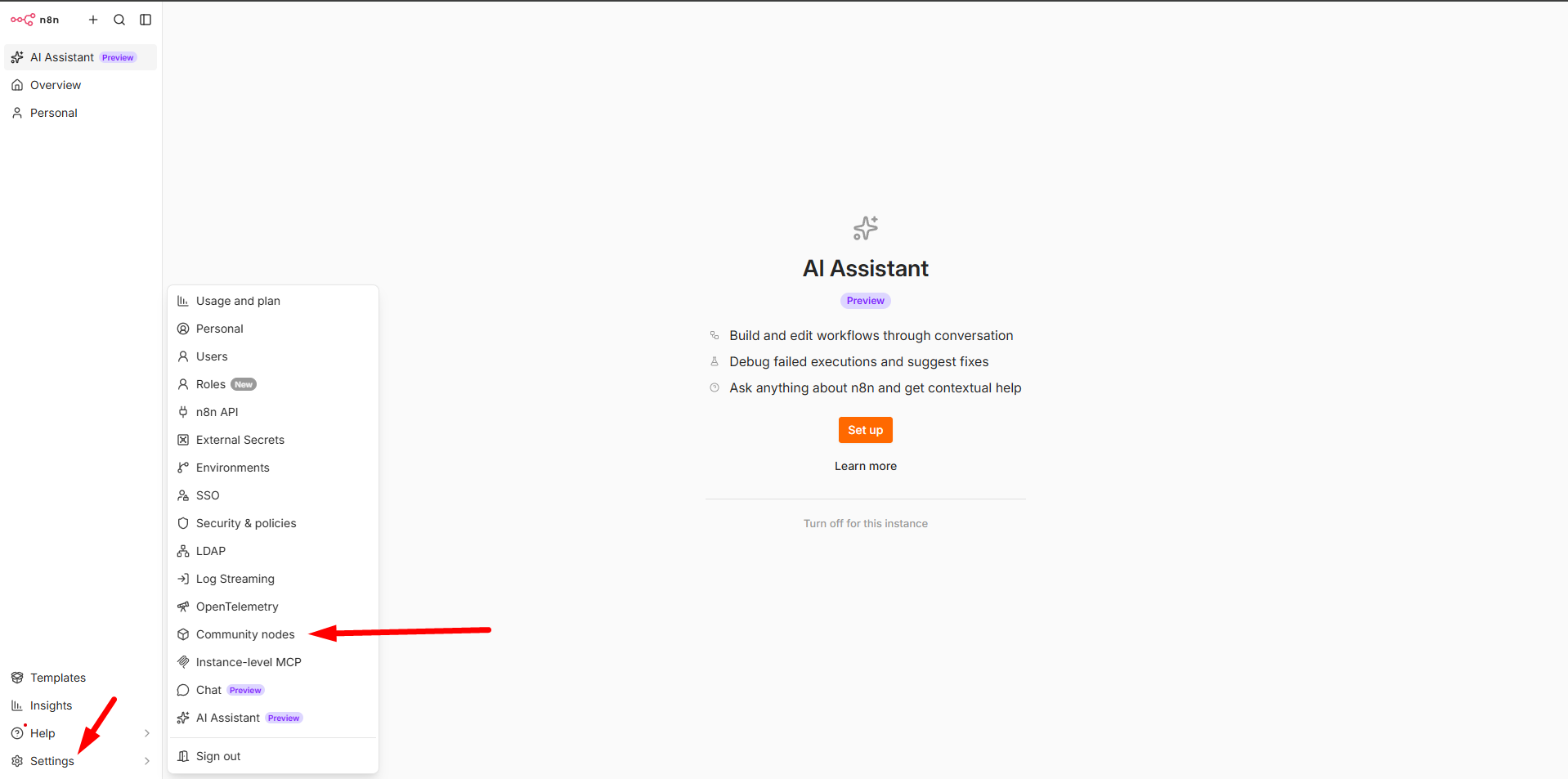
No menu lateral, clique em Settings. Em seguida, selecione Community nodes.
2. Inicie a instalação de um node da comunidade
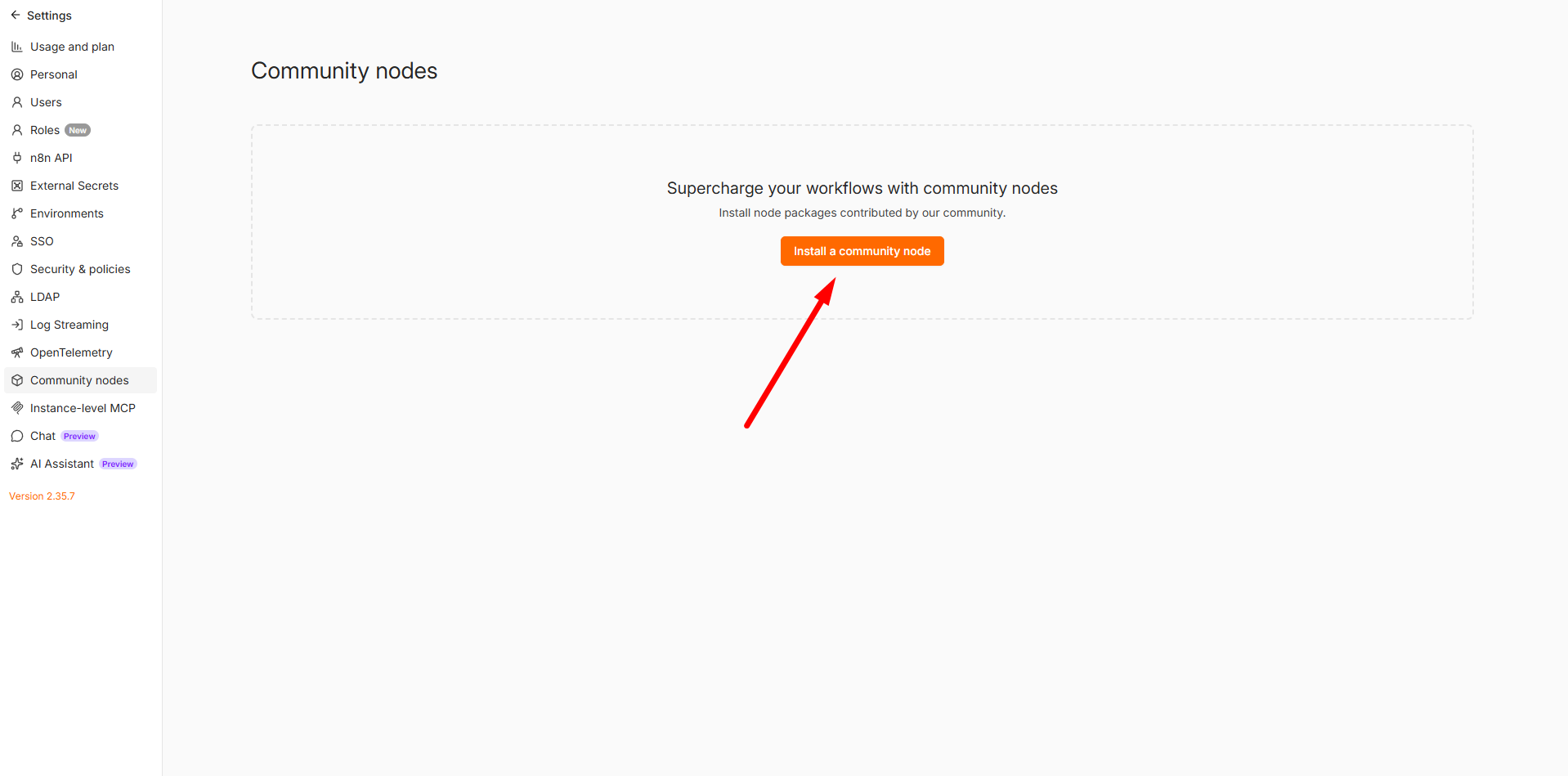
Na tela Community nodes, clique em Install a community node.
3. Informe o pacote da UnderChat
No campo npm Package Name, digite exatamente:
n8n-nodes-underchatMarque a opção de confirmação dos riscos de instalar código não verificado de uma fonte pública. Depois, clique em Install.
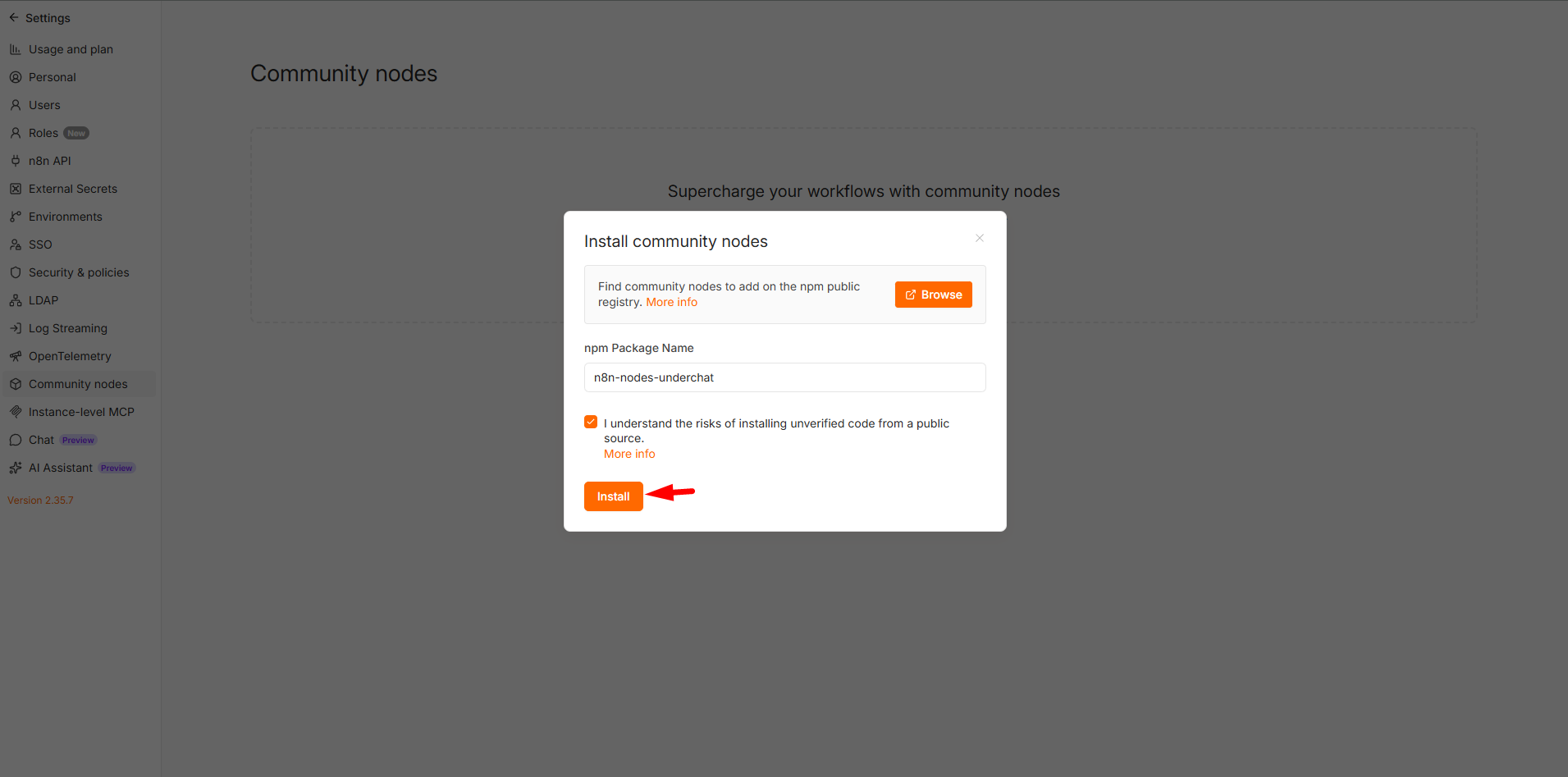
Confira o nome n8n-nodes-underchat antes de instalar. O n8n exibe um aviso porque nodes da comunidade são distribuídos pelo registro público do npm.
4. Confirme se o pacote foi instalado
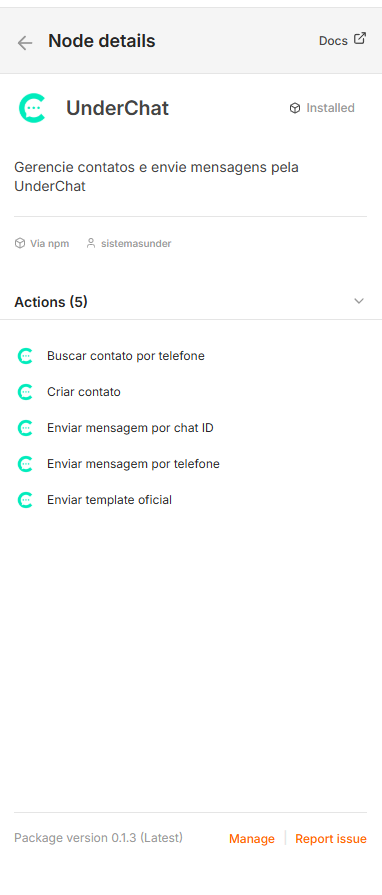
Ao final, a página de detalhes deve mostrar UnderChat com o status Installed. Nela, você também poderá consultar as ações disponibilizadas pelo pacote.
5. Adicione a UnderChat ao seu fluxo
Volte ao editor do workflow, adicione um novo node e pesquise por UnderChat. Escolha a ação desejada e preencha as credenciais e os campos solicitados.
Ações disponíveis
- Buscar contato por telefone;
- Criar contato;
- Enviar mensagem por chat ID;
- Enviar mensagem por telefone;
- Enviar template oficial.
Pronto: o pacote da UnderChat já pode ser usado nas automações do n8n.
Centralize atendimento, automação e gestão em uma única operação.
Conhecer a plataforma →