

Como conectar ou reconectar um canal utilizando Passkey
Este procedimento deve ser utilizado quando o WhatsApp solicitar a autenticação por Passkey durante a conexão do canal utilizando o Underchat Authenticator.
Importante:
Antes de iniciar este procedimento, a Passkey já deve ter sido criada no WhatsApp. Caso ainda não tenha criado, faça isso primeiro e somente depois siga este tutorial.
Referência: Como criar uma Passkey no WhatsApp (Central de Ajuda Oficial) .
Para organizar conversas, atendentes e automações em um único ambiente, conheça a plataforma de atendimento WhatsApp da UnderChat.
1. Permita pop-ups para o sistema
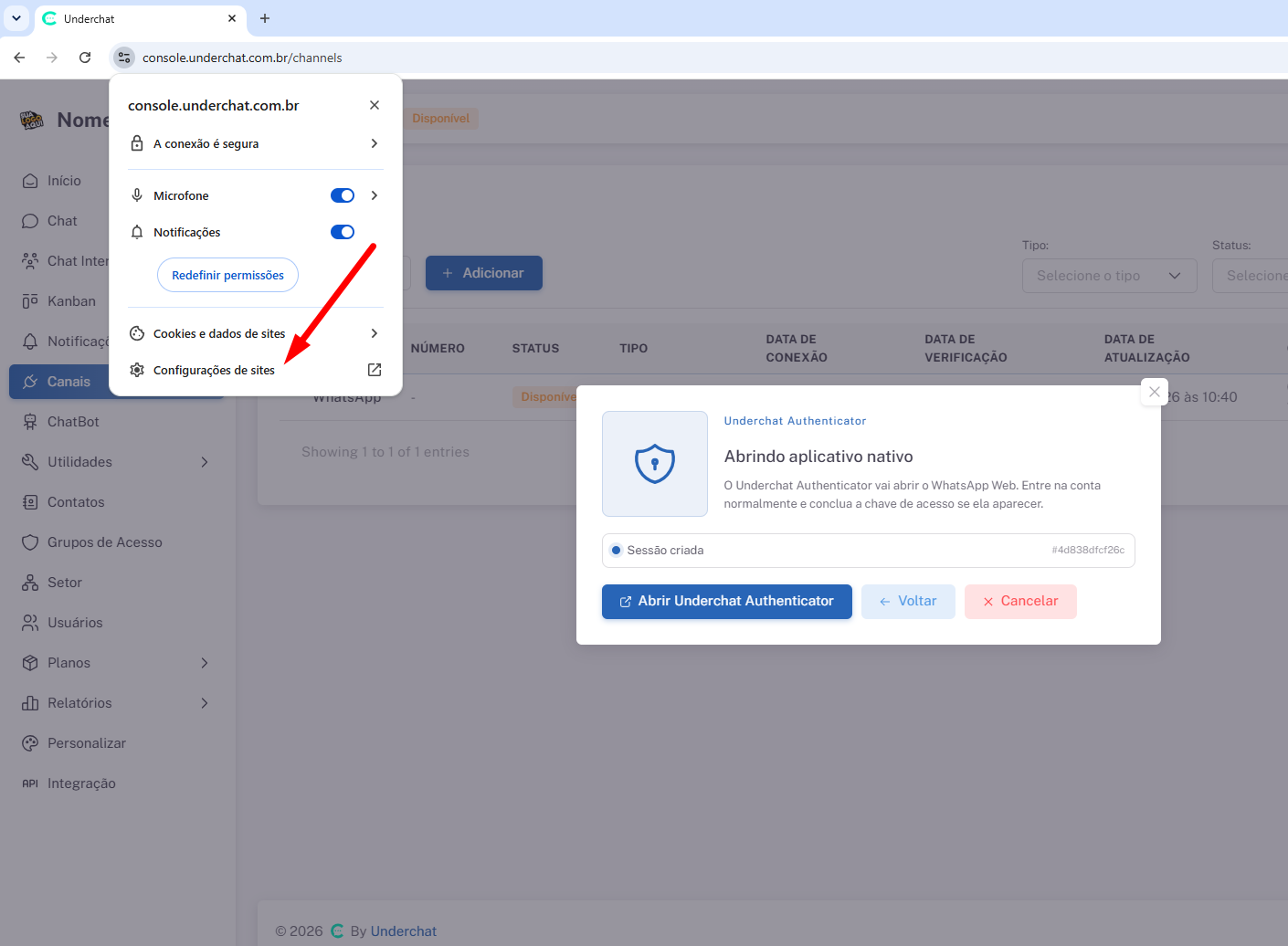
Antes de iniciar a conexão, é necessário permitir que o navegador abra pop-ups para o painel da UnderChat.
- Clique no ícone ao lado da barra de endereço do navegador.
- Clique em "Configurações do site".
 Clique na imagem para expandir.
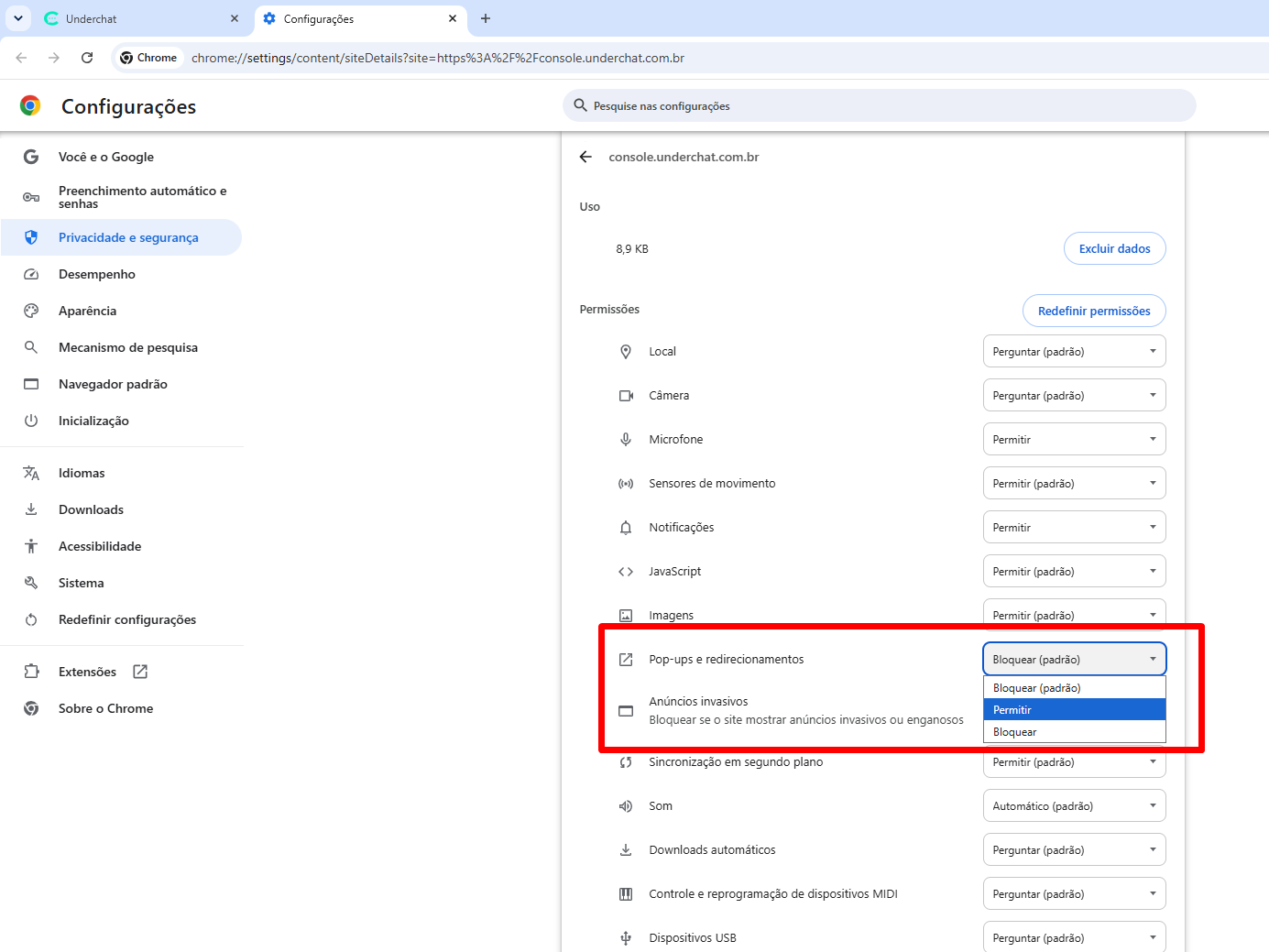
Localize a opção "Pop-ups e redirecionamentos" e altere para "Permitir".
 Clique na imagem para expandir.
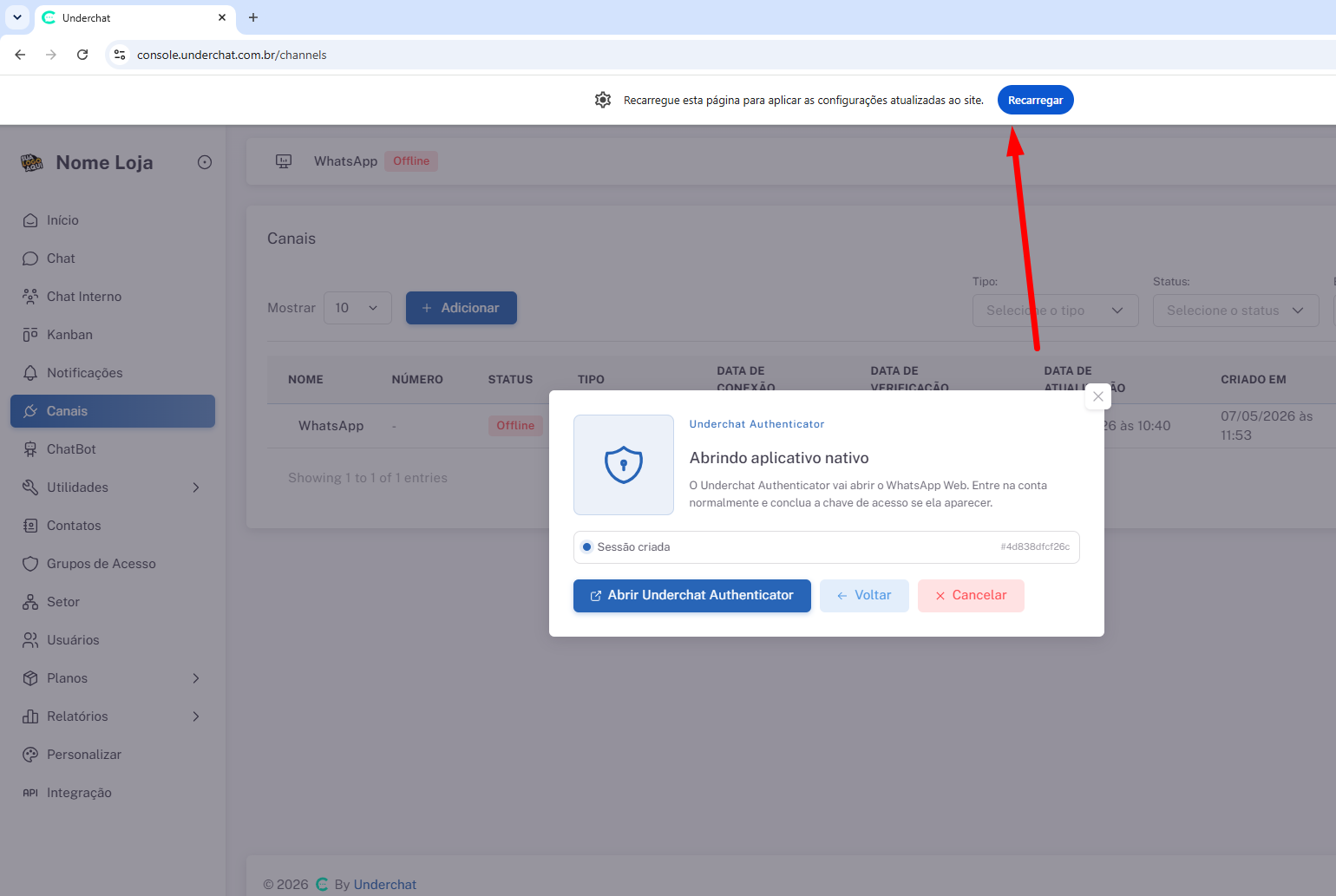
Depois clique em "Recarregar" para aplicar a alteração.
 Clique na imagem para expandir.
2. Recrie o canal
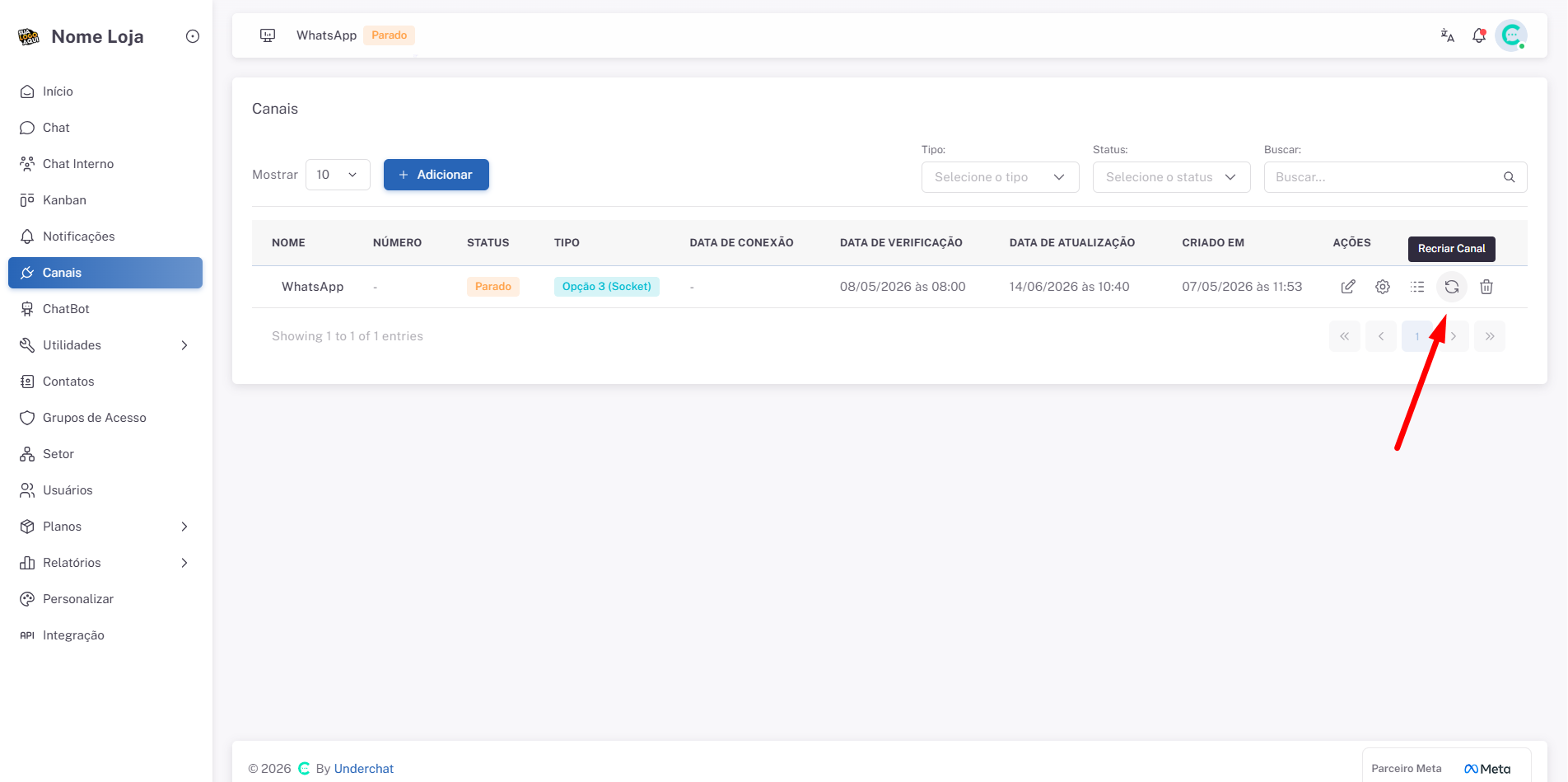
- Acesse o menu "Canais".
- Nas ações do canal desejado, clique em "Recriar Canal".
 Clique na imagem para expandir.
Aguarde alguns instantes até que o botão "Conectar Canal" fique disponível novamente.
3. Selecione o Underchat Authenticator
Clique em "Conectar Canal".
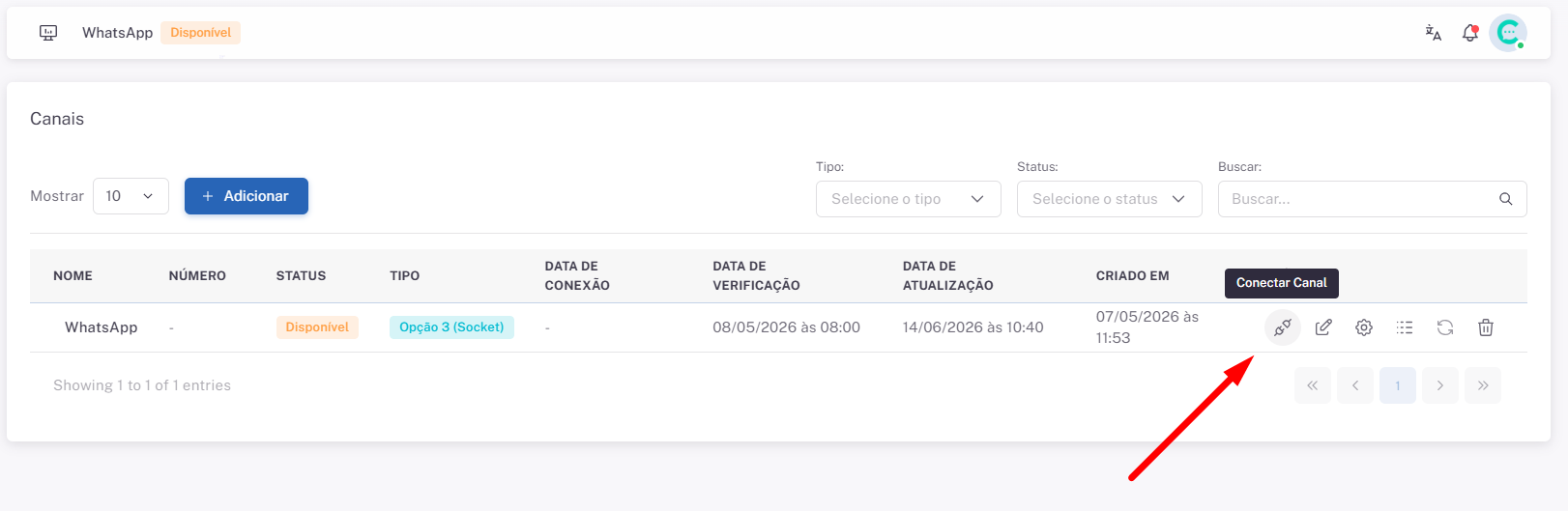 Clique na imagem para expandir.
Na janela exibida, selecione "Underchat Authenticator".
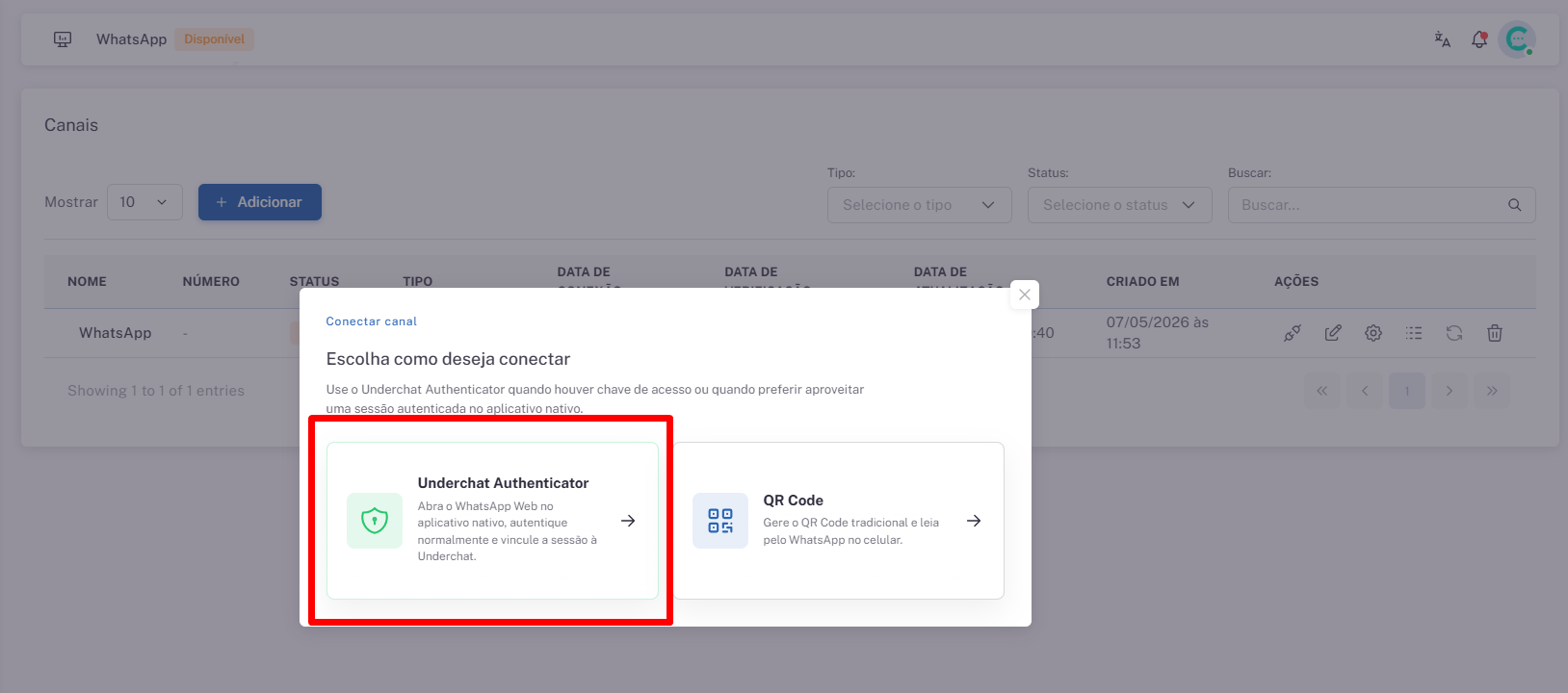 Clique na imagem para expandir.
4. Baixe o aplicativo
Selecione o sistema operacional utilizado no computador. Neste exemplo utilizaremos Windows.
- Selecione Windows.
- Clique em "Baixar aplicativo".
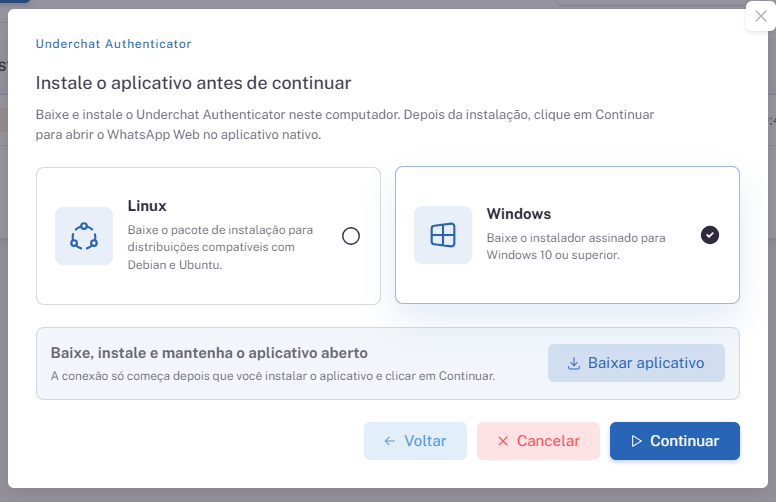 Clique na imagem para expandir.
5. Instale o Underchat Authenticator
Após concluir o download, execute o instalador normalmente.
Caso o Windows exiba um aviso de segurança, clique em "Mais informações".
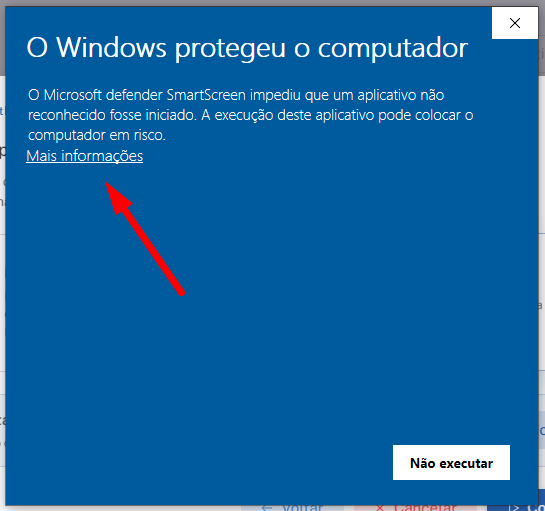 Clique na imagem para expandir.
Em seguida, clique em "Executar assim mesmo".
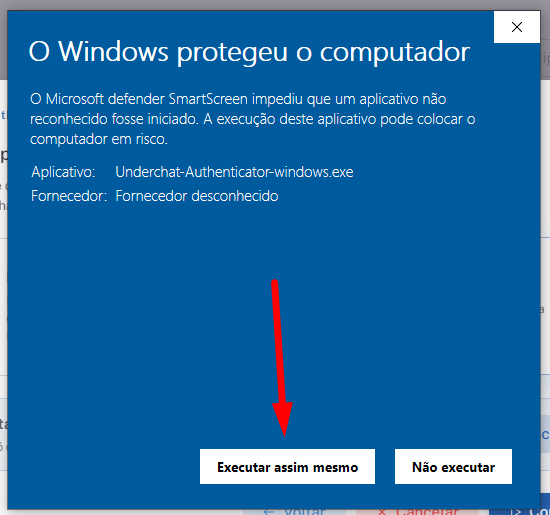 Clique na imagem para expandir.
Ao finalizar a instalação, mantenha marcada a opção para executar o aplicativo e clique em "Concluir".
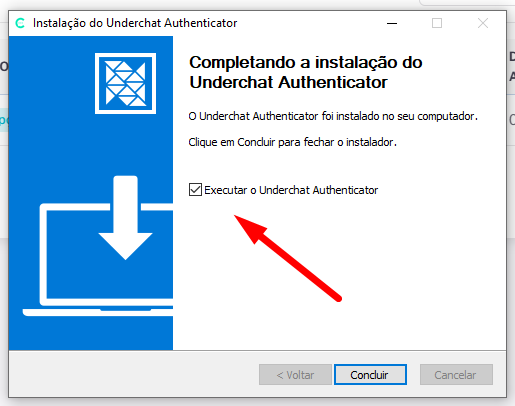 Clique na imagem para expandir.
6. Continue a conexão
Com o aplicativo já aberto, volte ao painel da UnderChat e clique em "Continuar".
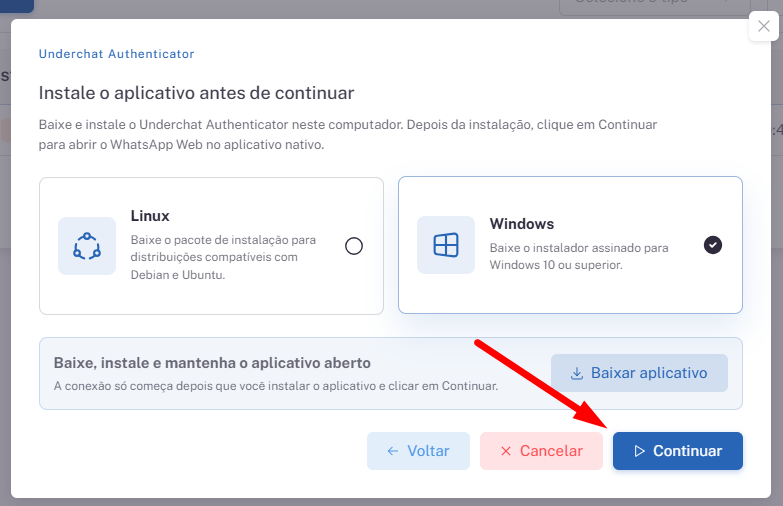 Clique na imagem para expandir.
Quando o navegador solicitar confirmação, clique em "Abrir Underchat Authenticator".
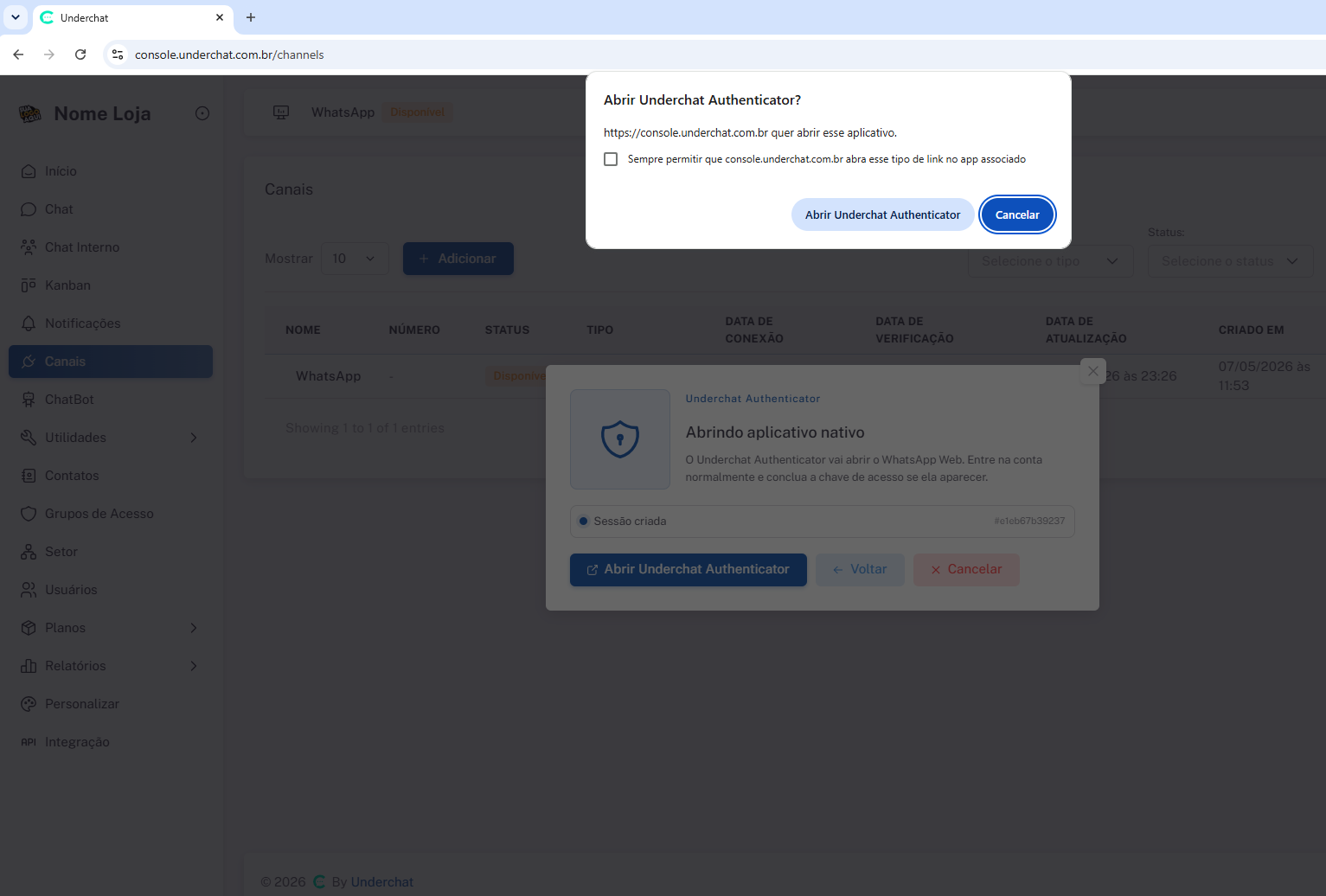 Clique na imagem para expandir.
7. Faça a leitura do QR Code
O Underchat Authenticator abrirá automaticamente o WhatsApp Web e exibirá o QR Code.
Realize a leitura normalmente utilizando o WhatsApp do celular.
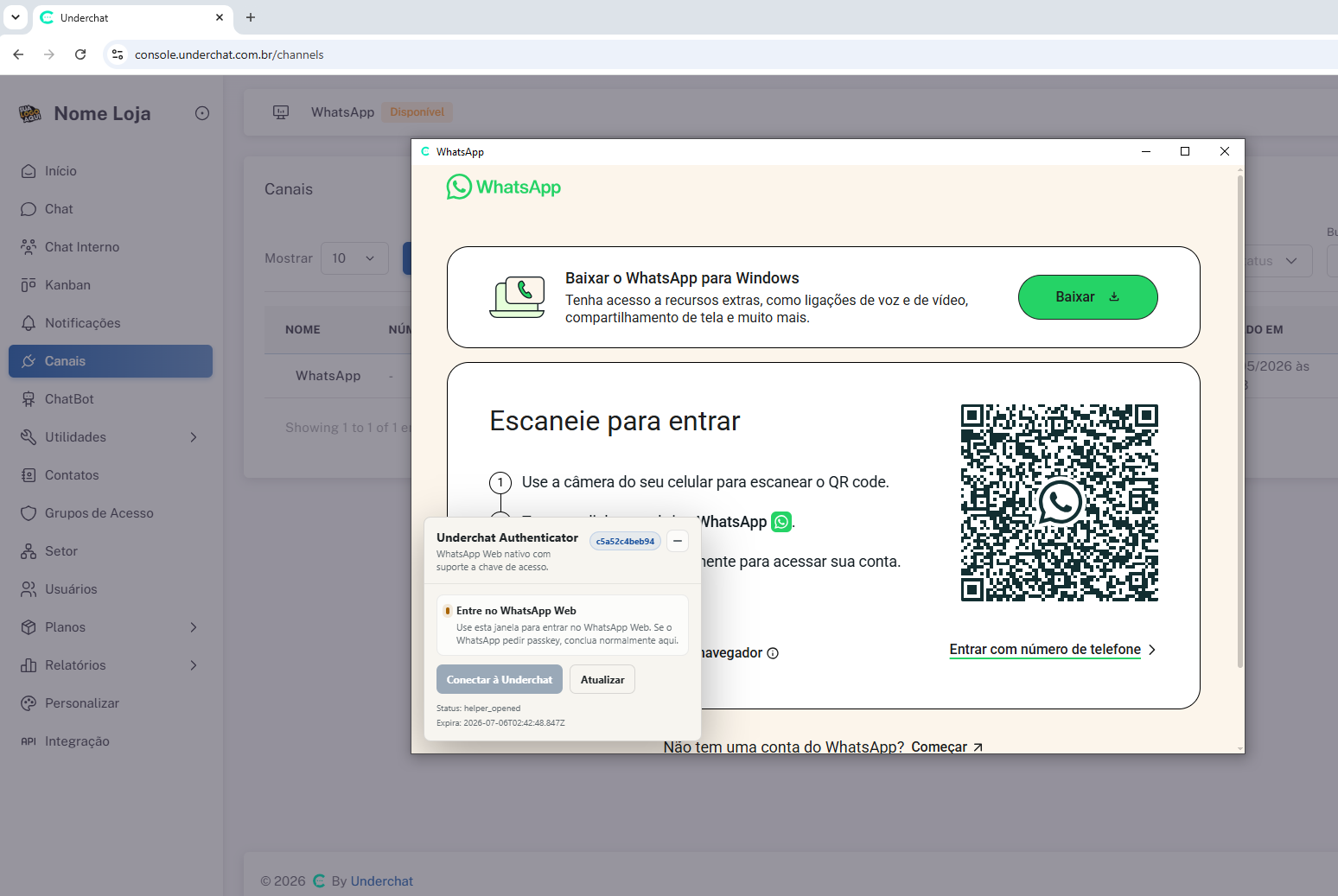 Clique na imagem para expandir.
Importante:
Após concluir a autenticação no WhatsApp, não feche o aplicativo e não clique em nenhum botão. Aguarde alguns instantes até que o processo seja concluído automaticamente.
Quando a autenticação for finalizada, o canal será conectado automaticamente à UnderChat.
🎉 Pronto!
Seu canal foi conectado utilizando o Underchat Authenticator com autenticação por Passkey.
Sempre que o WhatsApp solicitar uma nova autenticação, basta repetir este procedimento.
Centralize atendimento, automação e gestão em uma única operação.
Conhecer a plataforma →