
Importante: Após selecionar a opção desejada (1, 2 ou 3), o processo de leitura do QR Code e conexão do WhatsApp é exatamente o mesmo.
 Clique na imagem para expandir.
 Clique na imagem para expandir.
Aguarde alguns segundos até concluir a sincronização.
Clique na imagem para expandir.
Aguarde alguns segundos até concluir a sincronização.
Como conectar seu WhatsApp ao sistema
Acesse o sistema
Ao fazer login, você será direcionado automaticamente para a Dashboard (tela de inicio).- No menu lateral esquerdo, clique em “Canais”.
- Dentro da página de canais, clique no botão “Cadastrar”.
Vai abrir um pop-up para você cadastrar o canal. ➡ Digite um nome de referência interna (por exemplo: Suporte Loja 1, Atendimento WhatsApp, etc.).Depois, confirme o cadastro.
Conecte o canal
- Após cadastrar, ao lado do canal criado, clique em “Conectar canal”.
- Será aberto um novo pop-up com o QR Code do WhatsApp.
Como escanear o QR Code no WhatsApp
Agora basta conectar o seu WhatsApp ao sistema:✔ No WhatsApp do celular
- Abra o aplicativo WhatsApp
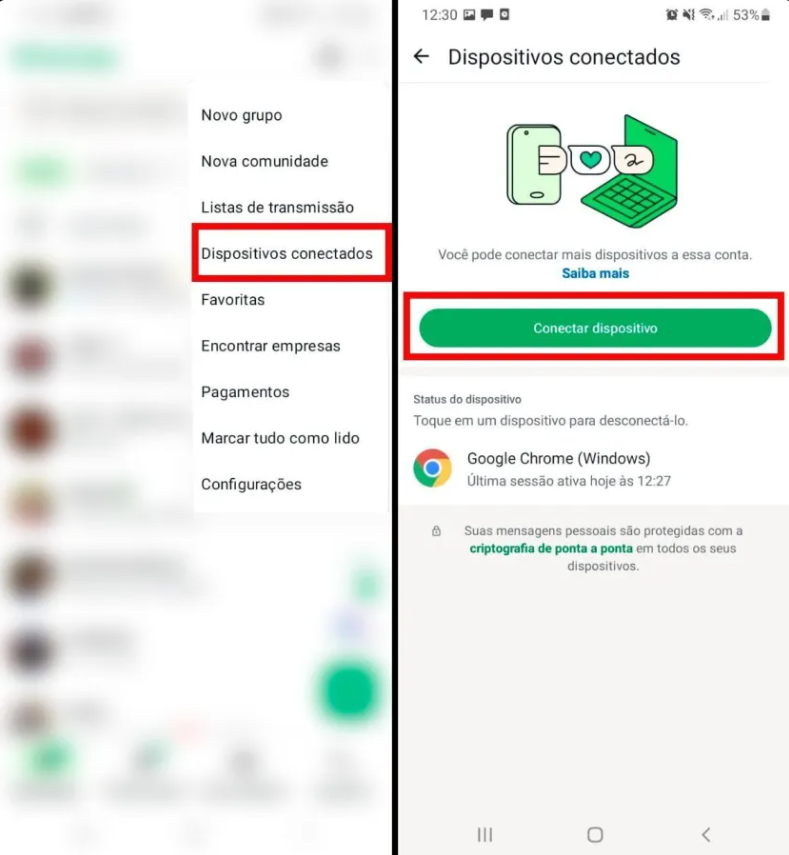
- Toque no menu:
- Android: três pontinhos no canto superior direito
- iPhone: guia “Configurações”
- Selecione “Dispositivos conectados”
- Toque em “Conectar um dispositivo”
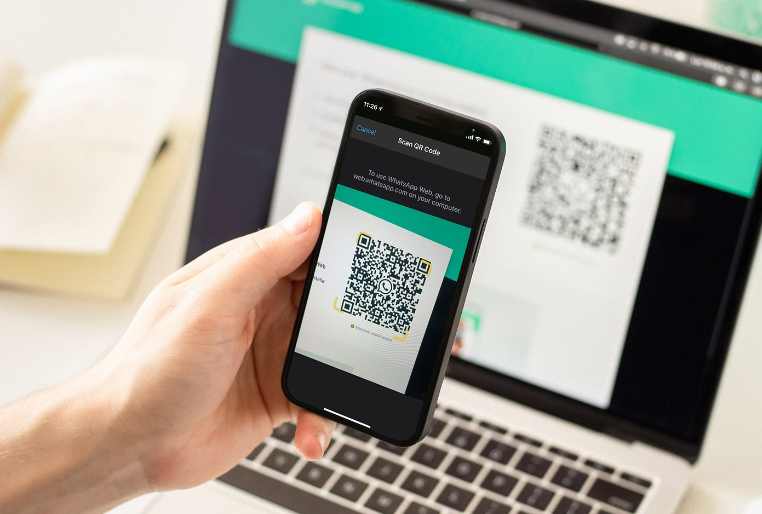
- Aponte a câmera do celular para o QR Code exibido na tela do sistema
Clique na imagem para expandir.
Clique na imagem para expandir.
Aguarde alguns segundos até concluir a sincronização.
🎉 Pronto!
Seu canal estará conectado e pronto para uso dentro da plataforma. Se o QR Code expirar, basta atualizar a página ou clicar em conectar novamente para gerar um novo código.Para organizar conversas, atendentes e automações em um único ambiente, conheça a plataforma de atendimento WhatsApp da UnderChat.
Leve essa ideia para a prática
Centralize atendimento, automação e gestão em uma única operação.
Conhecer a plataforma →