

Popular:


O recurso de Mensagens Aleatórias no UnderChat permite enviar mensagens diferentes automaticamente dentro de um fluxo, tornando o atendimento mais natural e evitando repetições excessivas.
Essa funcionalidade é muito utilizada em fluxos de chatbot de agendamento, abordagens iniciais e confirmações automáticas.
Siga atentamente o passo a passo abaixo.
1️⃣ Acesse o menu Mensagens Aleatórias
No menu lateral esquerdo do sistema:
- Clique em Utilidades
- Em seguida, clique em Mensagens Aleatórias
2️⃣ Crie um novo grupo de Mensagens Aleatórias
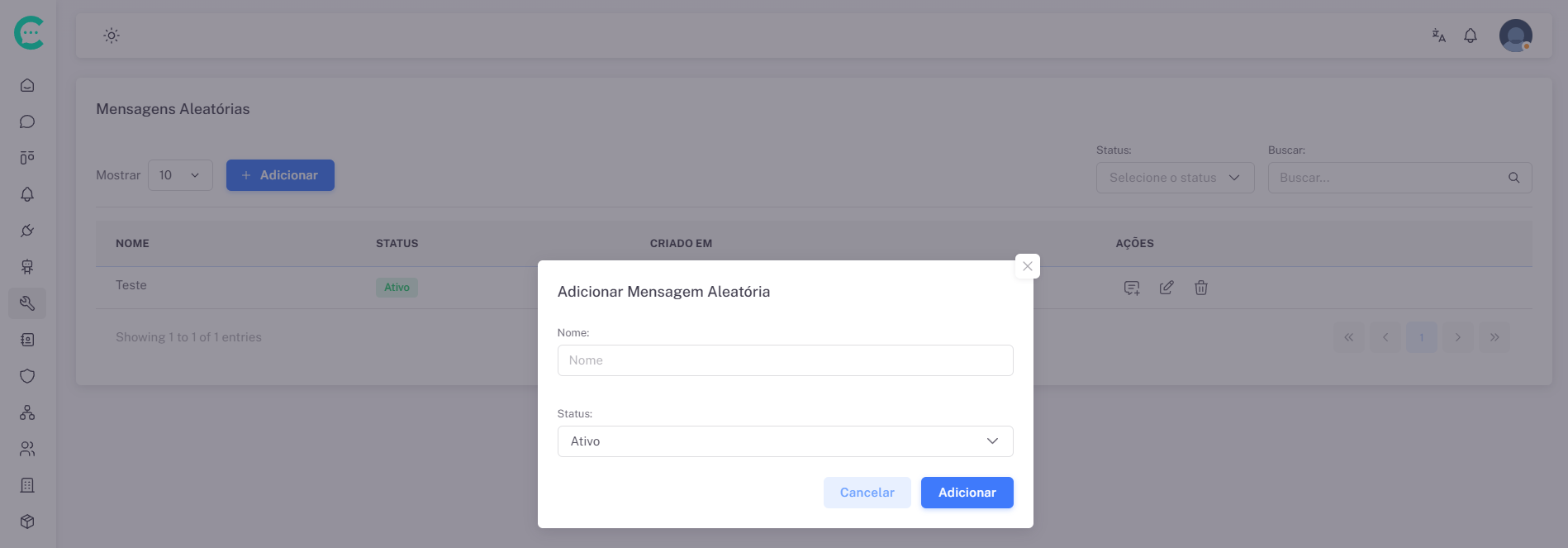
Na tela de Mensagens Aleatórias:
- Clique no botão + Adicionar
- Informe um Nome para o grupo (exemplo: Agendamento Inicial)
- Defina o Status como Ativo
- Clique em Adicionar
Clique para expandir
📁 O grupo funciona como um conjunto de mensagens que será usado no fluxo do chatbot.
3️⃣ Acesse a opção Incluir / Editar Mensagens
Após criar o grupo:
- Localize o grupo desejado na listagem
- Clique no botão Incluir / Editar Mensagens
4️⃣ Adicione as mensagens aleatórias
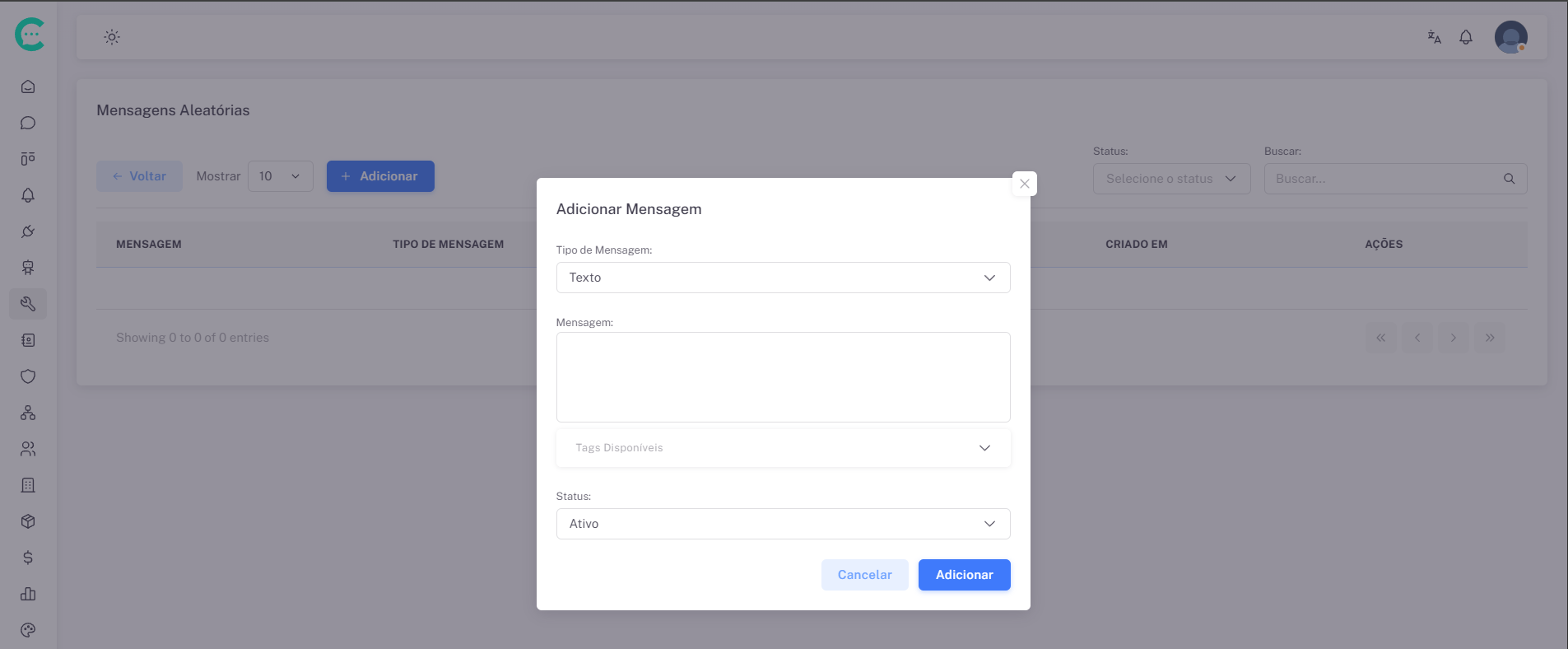
Na tela de cadastro de mensagens:
- Clique em + Adicionar
- Selecione o Tipo de Mensagem (exemplo: Texto)
- Digite o conteúdo da Mensagem
- Opcionalmente, utilize Tags para personalização
- Defina o Status como Ativo
- Clique em Adicionar
Clique para expandir
💡 Quanto mais mensagens cadastradas, maior será a variação automática durante o atendimento.
5️⃣ Utilize o node Mensagem Aleatória no fluxo do Chatbot
Com as mensagens configuradas:
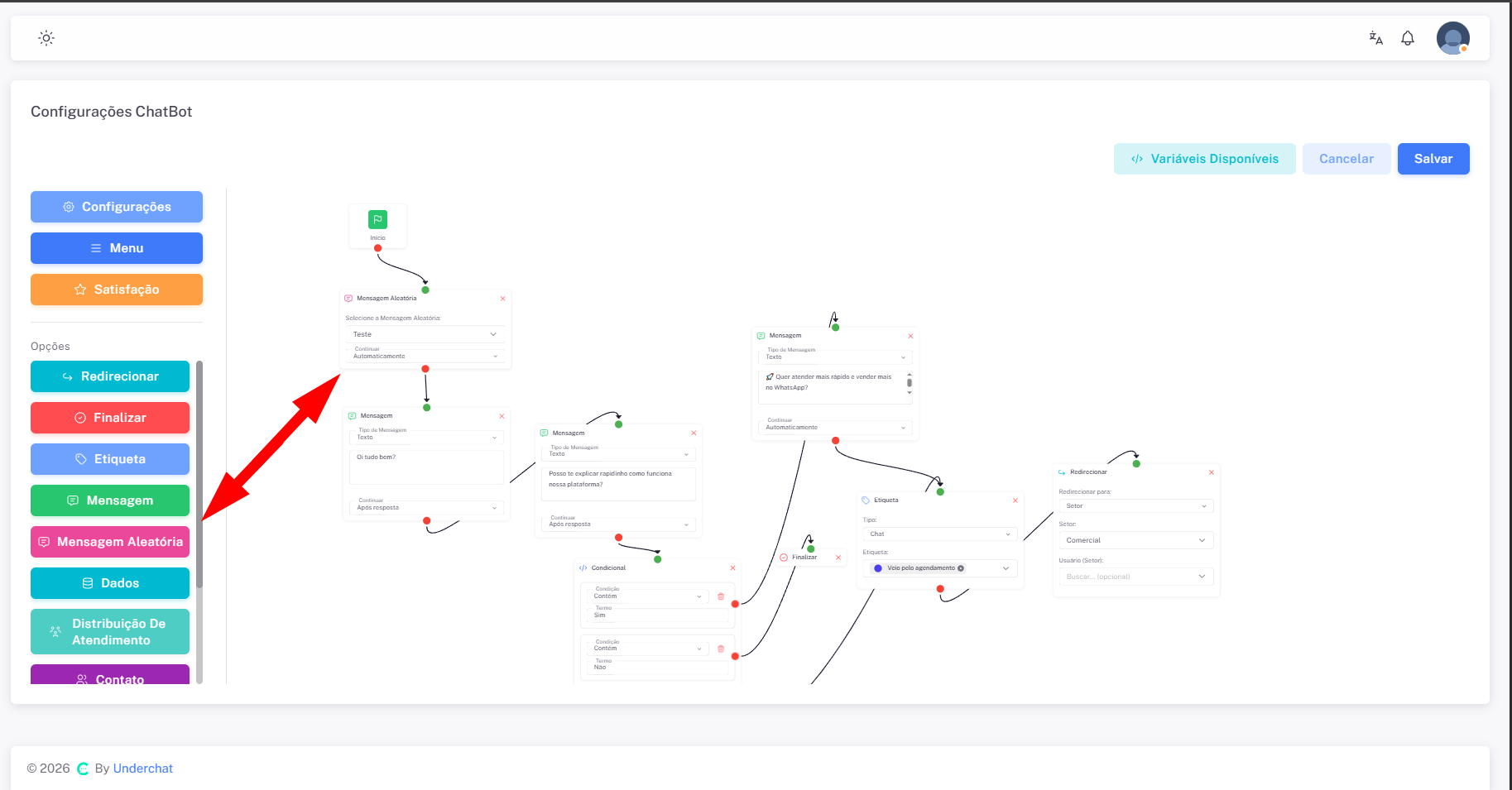
- Acesse o Construtor de Fluxos
- Arraste o node Mensagem Aleatória para o fluxo
- Em Selecione a Mensagem Aleatória, escolha o grupo criado
- Configure a saída Continuar para o próximo passo do fluxo
Clique para expandir
🔀 Sempre que o fluxo passar por esse node, uma mensagem diferente será enviada automaticamente.
⚠️ Observações importantes
- ✔️ Utilize mensagens realmente diferentes entre si
- ✔️ Evite textos muito parecidos para não parecer automação
- ✔️ Ideal para fluxos de agendamento, boas-vindas e primeiro contato
- ✔️ Pode ser combinado com outros nodes e regras de fluxo
📌 Resumo rápido
- Menu Utilidades
- Acessar Mensagens Aleatórias
- Criar um grupo
- Adicionar mensagens
- Inserir o node no fluxo
- Selecionar o grupo
- Conectar ao próximo passo