

Popular:


O Horário de Atendimento no UnderChat permite definir quando o canal estará disponível para atendimento automático ou humano, ajudando a organizar melhor os atendimentos e evitar respostas fora do horário comercial.
Siga atentamente o passo a passo abaixo.
1️⃣ Acesse o menu Canais
No menu lateral esquerdo do sistema, clique em Canais.
2️⃣ Localize o canal desejado
Na lista de canais:
- Encontre o canal que deseja configurar
- Confira o nome e o número para garantir que está editando o canal correto
3️⃣ Acesse as Configurações do canal
Na coluna Ações:
- Clique no ícone de Configurações (⚙️)
- Você será direcionado para a tela de configurações do canal
4️⃣ Role a página até Horário de Atendimento
Dentro das configurações do canal:
- Role a página para baixo
- Localize a seção Horário de Atendimento
5️⃣ Clique em Configurar
Na seção Horário de Atendimento:
- Clique no botão Configurar
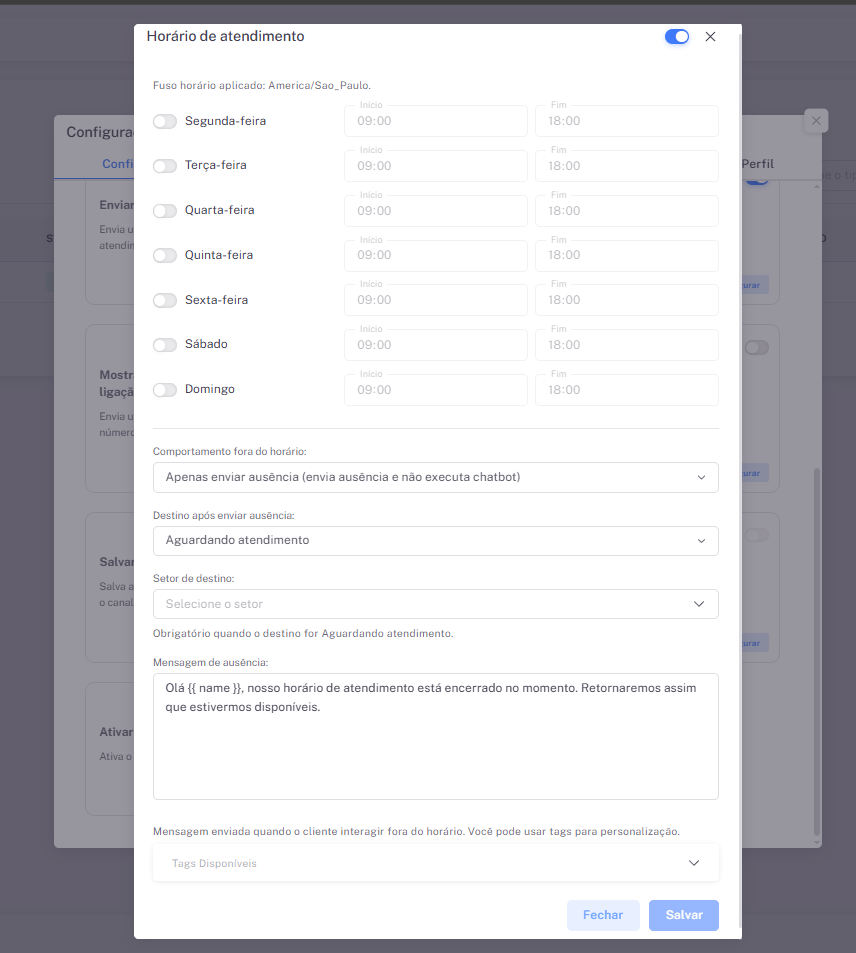
- Será aberta a opção para definir dias e horários de funcionamento
Clique para expandir
⏰ Essa configuração determina quando o canal estará ativo para atendimentos.
6️⃣ Defina os horários de funcionamento
Ao configurar o horário de atendimento, você poderá:
- Selecionar os dias da semana
- Definir o horário inicial e o horário final
- Ajustar conforme o expediente da sua empresa
7️⃣ Salve as configurações
Após definir o horário:
- Revise os dias e horários configurados
- Clique em Salvar
- As alterações passam a valer imediatamente
⚠️ Observações importantes
- ✔️ O horário de atendimento influencia o comportamento de automações e atendimentos humanos
- ✔️ Fora do horário configurado, o sistema pode seguir regras específicas (mensagem automática, fila, pausa, etc.)
- ✔️ Recomenda-se alinhar o horário com o expediente real da equipe
📌 Resumo rápido
- Menu Canais
- Selecionar o canal
- Clicar em Configurações
- Rolar até Horário de Atendimento
- Clicar em Configurar
- Definir dias e horários
- Salvar