

Popular:


Horário de atendimento do usuário
O Horário de atendimento do usuário permite limitar os dias e horários em que um usuário poderá acessar a plataforma.
Quando o acesso estiver fora do horário configurado, o sistema poderá bloquear temporariamente a entrada.
1️⃣ Acesse o menu Usuários
No menu lateral do sistema, clique em Usuários e localize o usuário desejado.
Depois, clique no ícone de relógio na coluna de ações para abrir a configuração de horário de atendimento.

2️⃣ Ative o horário de atendimento
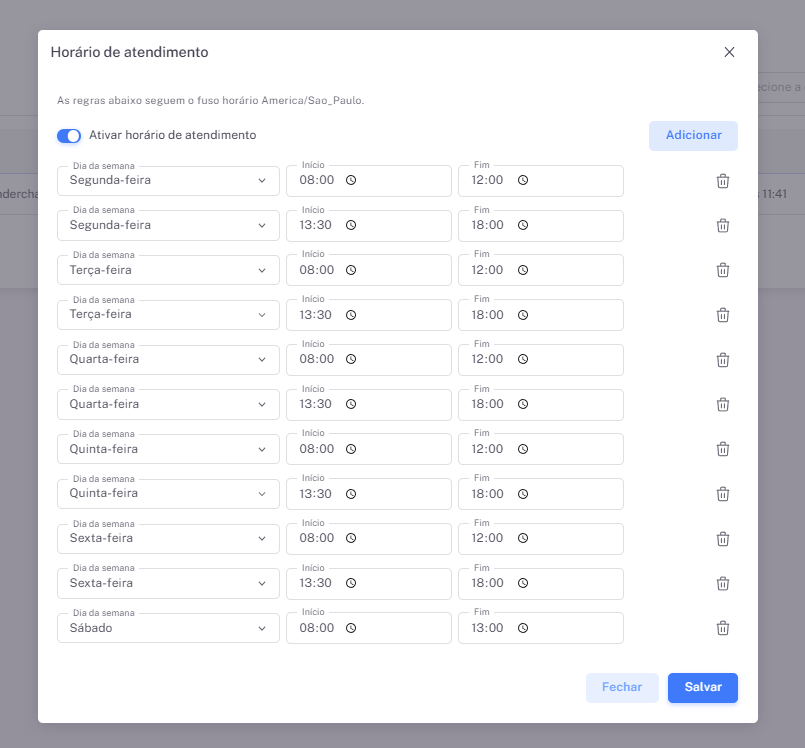
Na janela de configuração, ative a opção Ativar horário de atendimento.
Após isso, será possível definir os dias da semana e os horários em que o usuário poderá acessar a plataforma.
3️⃣ Configure os dias e horários
Adicione os períodos de atendimento conforme a necessidade.
Você pode cadastrar mais de um horário no mesmo dia, como por exemplo:
- 08:00 às 12:00
- 13:30 às 18:00
Para cada linha, informe:
- Dia da semana
- Horário de início
- Horário de fim
Se precisar, clique em Adicionar para incluir novos horários e utilize o ícone de lixeira para remover períodos.
4️⃣ Salve a configuração
Após ajustar todos os horários desejados, clique em Salvar.
A configuração passará a valer imediatamente para o usuário.
5️⃣ O que acontece ao tentar acessar fora do horário
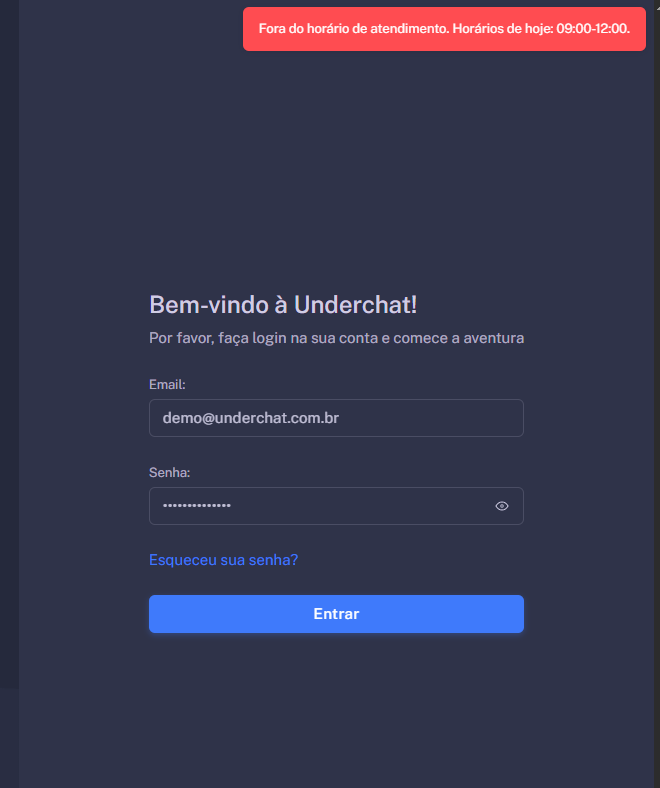
Se o usuário tentar fazer login fora do horário permitido, o sistema exibirá um aviso na tela de acesso informando que ele está fora do horário de atendimento.
Nesse aviso, o usuário poderá visualizar o horário disponível do dia atual.
6️⃣ O que acontece se o usuário já estiver logado
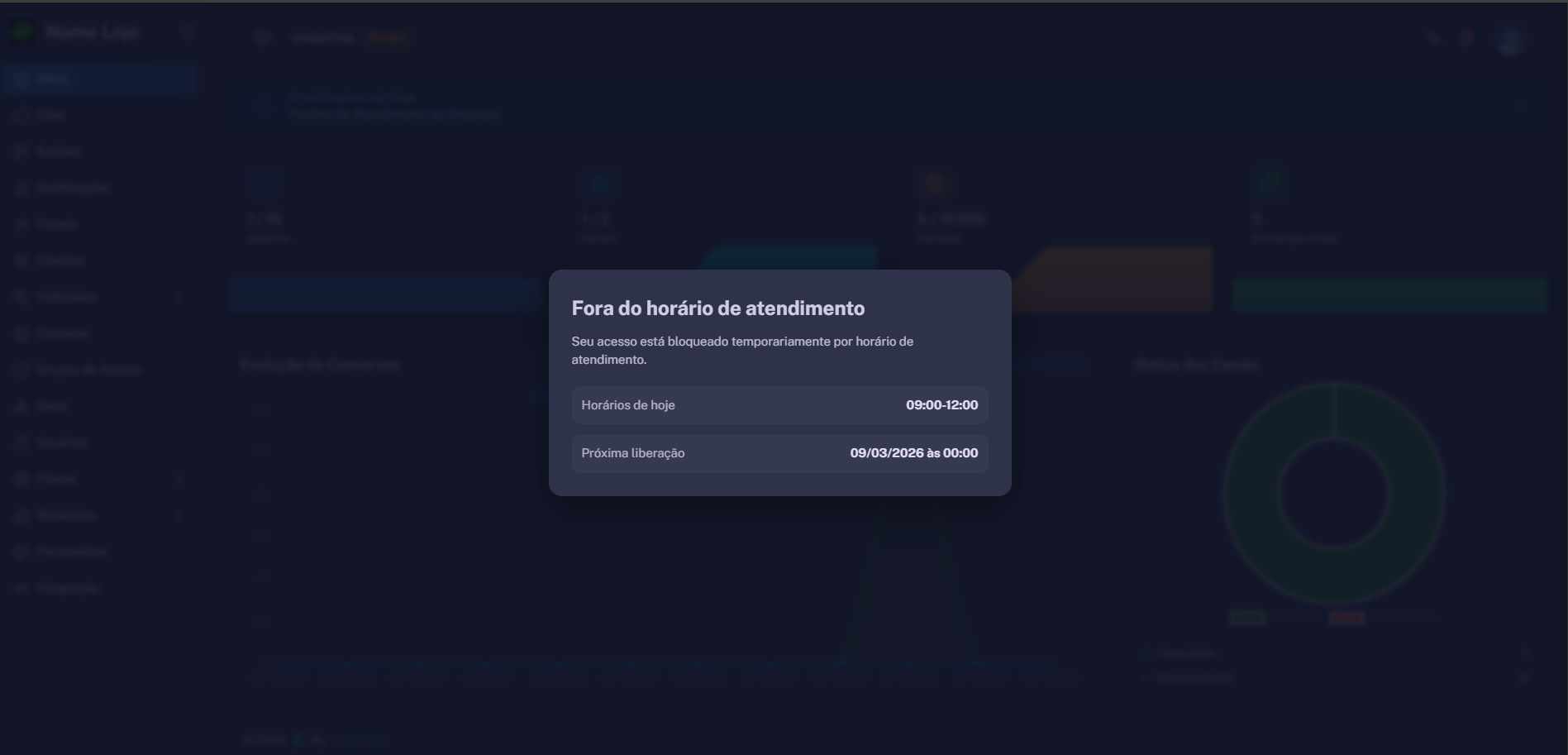
Se o horário configurado expirar enquanto o usuário já estiver dentro da plataforma,
o sistema exibirá uma mensagem informando que o acesso foi bloqueado temporariamente por horário de atendimento.
Também serão mostradas informações como:
- Horários de hoje
- Próxima liberação
7️⃣ Exemplo de uso
Esse recurso é útil para empresas que desejam controlar o acesso dos atendentes conforme a escala de trabalho,
evitando acessos fora do expediente definido pela operação.