

Popular:


Como ativar o Chatbot de Saída no UnderChat
O Chatbot de Saída é o atendimento automático que inicia depois que o atendente encerra o atendimento.
Ele é ideal para pós-atendimento, pesquisas de satisfação, avaliações do atendimento, envio de links e outros fluxos automáticos.
Importante: por padrão, se o Chatbot de Saída estiver ativo no canal, então toda vez que um atendimento for encerrado o sistema irá disparar automaticamente o fluxo de pós-atendimento.
- ✅ O fluxo de saída será acionado mesmo que o atendente não tenha permissão
- ✅ Isso permite que o usuário master/admin obrigue a avaliação ou o pós-atendimento em todos os atendimentos
Atenção sobre permissões
A permissão do usuário/atendente não é para “ativar o Chatbot de Saída”.
Ela serve apenas para permitir que o atendente possa desativar o Chatbot de Saída em um contato específico (caso precise que aquele atendimento finalize sem rodar o pós-atendimento).
Ou seja:
- ✅ Padrão do sistema: sempre dispara o pós-atendimento ao encerrar
- ✅ Permissão do atendente: permite escolher quando não disparar em um caso específico
1. Onde ativar o Chatbot de Saída
O Chatbot de Saída é configurado por canal, dentro das configurações do WhatsApp conectado.
Para ativar:
- Acesse o menu Canais
- Localize o canal desejado
- Clique no ícone de Configurações (engrenagem) nas ações ao lado do canal
Clique para expandir
2. Configurando o Chatbot de Saída no canal
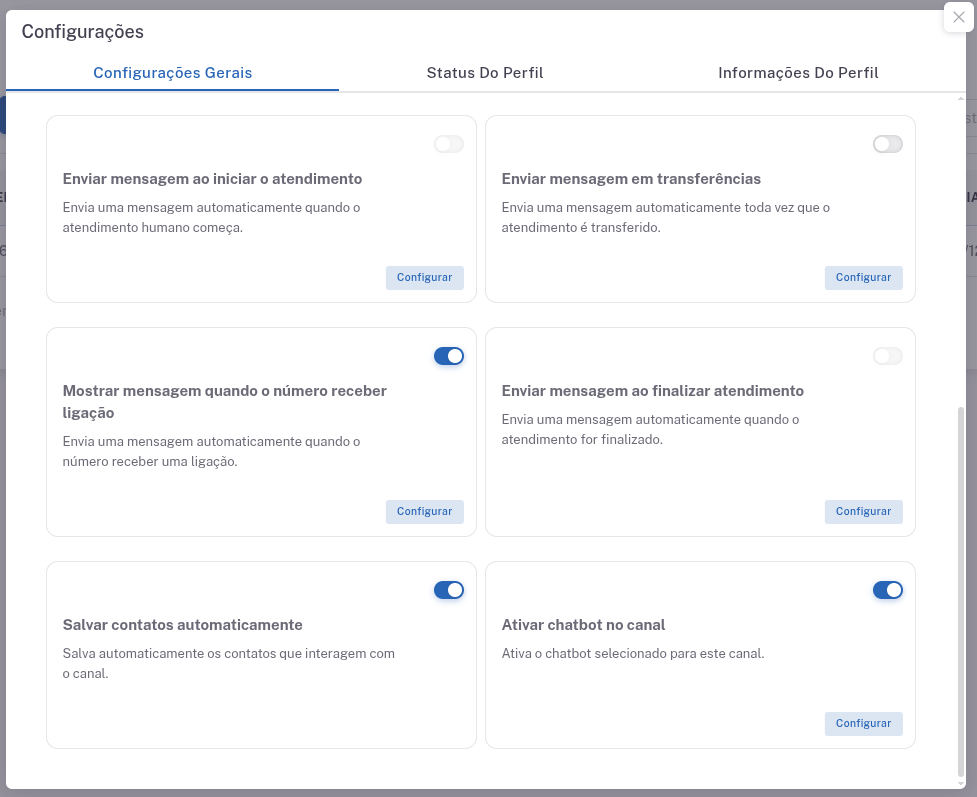
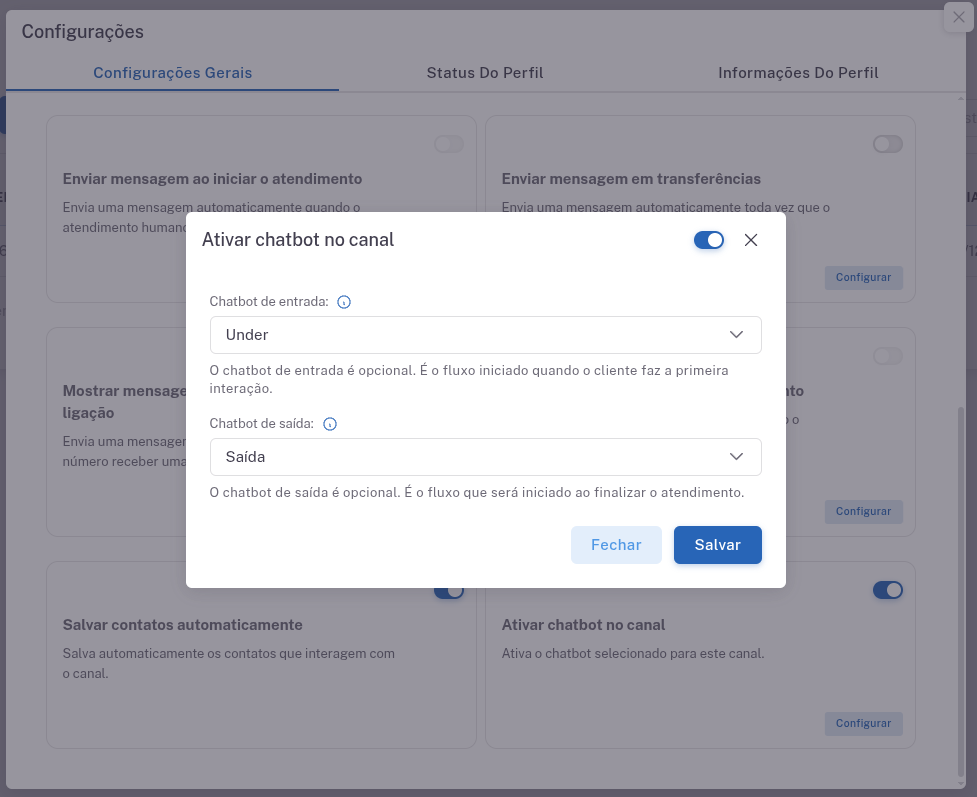
Após abrir as configurações do canal, você precisa ativar o chatbot e selecionar qual robô será usado como saída.
Para configurar:
- Localize a opção «Ativar chatbot no canal»
- Clique para abrir as configurações de chatbot
- Ative a chave «Ativar chatbot no canal» (ligado)
- Em Chatbot de saída, selecione o robô do tipo Saída
- Clique em Salvar
Clique para expandir
Importante
- ✅ No campo Chatbot de saída só aparecem robôs do tipo Saída
- ✅ Se o robô não aparecer na lista, você precisa criar ou editar o chatbot e marcar o tipo como Saída
- ✅ O Chatbot de Entrada é opcional e funciona antes do atendente assumir
3. Como funciona dentro do chat
Depois de configurar o canal, o sistema irá aplicar a regra padrão:
- ✅ Ao encerrar o atendimento, o fluxo de pós-atendimento será iniciado automaticamente
- ✅ Isso garante que o contato sempre receba a finalização, avaliação ou pesquisa configurada
4. Botão do robô (desativar saída em um contato específico)
Na tela do chat, pode aparecer um ícone de robô na barra superior da conversa.
Esse botão só é útil quando o atendente precisa “excluir um caso” e finalizar sem disparar o Chatbot de Saída.
- Robô ligado: o Chatbot de Saída será acionado normalmente ao encerrar
- Robô desligado: aquele contato específico será encerrado sem pós-atendimento

Clique para expandir
5. Caso o ícone do robô não apareça
Se o ícone do robô não estiver aparecendo para o atendente, significa apenas que ele não tem permissão para controlar isso dentro do chat.
Mas fique tranquilo:
- ✅ O Chatbot de Saída continuará funcionando normalmente (padrão do sistema)
- ✅ A ausência do botão só impede o atendente de “bloquear” a saída em atendimentos específicos
Para liberar essa opção para o atendente:
- Peça para o administrador habilitar a permissão «Encaminhar para o Chatbot de Saída»
Resumo
Para ativar o Chatbot de Saída no UnderChat:
- O administrador configura o Chatbot de Saída no canal
- Depois disso, todo atendimento encerrado vai disparar o fluxo automaticamente ✅
- A permissão do atendente serve apenas para desativar a saída em um contato específico, quando necessário
Com o Chatbot de Saída ativo, você garante um pós-atendimento automático e padronizado, sem depender do atendente lembrar 🚀
Com o Chatbot de Saída ativo, você melhora o pós-atendimento e garante automação total depois que o atendente encerra 🚀