

Popular:


Como configurar a Voice IA (Agente de Voz) no UnderChat
A Voice IA é a funcionalidade do UnderChat que permite transformar mensagens em áudio,
trazendo um atendimento mais humanizado e automático.
Atualmente, o UnderChat possui integração com provedores compatíveis de áudio, como:
- ElevenLabs
- GPT
- Gemini
Para que serve?
Com a Voice IA ativa, você pode configurar sua IA para responder por áudio e também habilitar
transcrição (quando disponível), melhorando a experiência do atendimento.
Onde acessar a Voice IA
Para configurar a Voice IA, acesse o menu lateral:
Utilidades → Voice IA.
Como criar uma nova Voice IA
Passo 1. Clique no botão + Adicionar.
O sistema abrirá a tela de configuração da Voice IA.
Preenchendo os campos da Voice IA
Dentro da janela Adicionar Voice IA, você vai configurar os dados do provedor e o padrão do áudio.
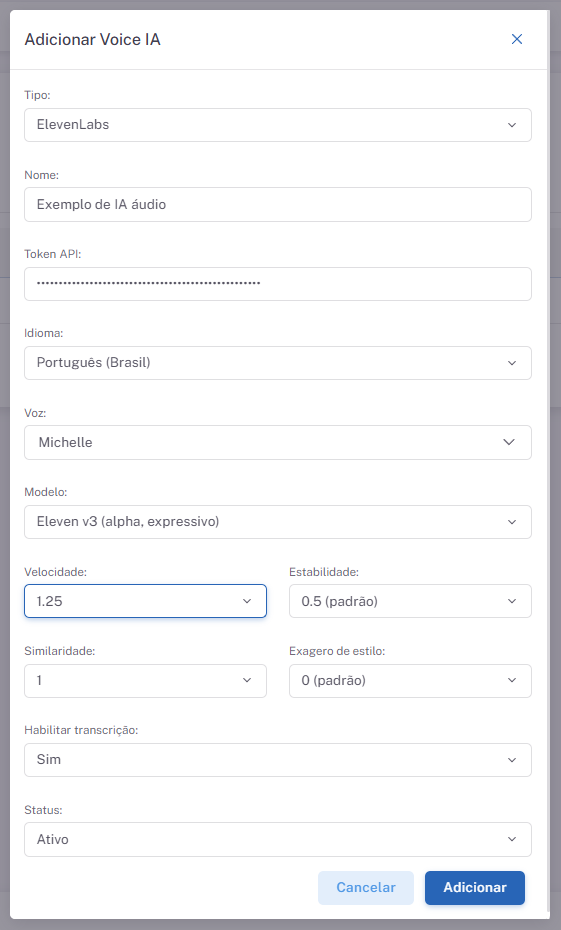
Formulário de criação da Voice IA.
Tipo
Escolha o provedor de voz que deseja utilizar.
No exemplo, está selecionado ElevenLabs.
Nome
Defina um nome para identificar facilmente essa Voice IA.
Exemplos de nome:
- ✅ Voice IA – Atendimento
- ✅ Voice IA – Vendas
- ✅ Voice IA – Suporte
- ✅ Voice IA – Áudio WhatsApp
Token API
Cole o Token API do provedor selecionado (ex.: ElevenLabs).
Esse token é necessário para autenticar e permitir a geração dos áudios.
Idioma
Escolha o idioma padrão dos áudios gerados.
Recomendamos Português (Brasil) para atendimento em PT-BR.
Voz
Selecione a voz desejada.
No exemplo, foi escolhida a voz Michelle.
Modelo
Aqui você escolhe o modelo de geração de voz.
No exemplo: Eleven v3 (alpha, expressivo).
Ajustes de qualidade do áudio
Esses parâmetros definem como o áudio vai soar na prática.
O recomendado é manter os valores padrão e ajustar apenas se necessário.
Velocidade
Define o ritmo do áudio.
No exemplo, está em 1.25 (um pouco mais rápido).
Estabilidade
Controla o quanto a voz mantém um padrão consistente durante a fala.
Similaridade
Ajusta o quanto a voz mantém o “mesmo estilo” ao longo do áudio.
Exagero de estilo
Controla o nível de expressividade da voz.
Transcrição de áudio
O campo Habilitar transcrição define se o sistema deve tentar transcrever mensagens de voz.
- Sim — o sistema tentará transcrever o áudio quando possível
- Não — o sistema não fará transcrição
Dica: deixar Sim melhora bastante o atendimento quando o cliente manda áudio, pois facilita a interpretação e o histórico do chat.
Status
Defina se essa Voice IA ficará disponível no sistema.
- Ativo — disponível para uso
- Inativo — desativada temporariamente
Finalizando
Passo final. Após preencher tudo, clique em Adicionar.
Pronto ✅ Sua Voice IA foi criada e estará disponível para ser selecionada dentro do seu Agente de IA.
Como usar a Voice IA no Agente de IA
Depois de criar sua Voice IA, você pode vinculá-la ao seu agente:
- Acesse Utilidades → Agente de IA
- Edite ou crie um agente
- No campo Voice IA, selecione a Voice IA criada
- Salve o agente
Resultado:
A IA poderá responder por áudio conforme a configuração do seu atendimento.