

Popular:


Como criar e gerenciar Agendamentos no UnderChat
O Agendamento permite enviar mensagens automaticamente para contatos em uma data e hora que você escolher.
Ele é ideal para campanhas, lembretes, pesquisas e divulgações, sem precisar mandar cada mensagem manualmente.
Com esse recurso, você define canal, tipo de mensagem, destinatários e data/hora.
No momento programado, o sistema processa e envia as mensagens conforme a velocidade e as regras do seu plano.
Onde acessar o Agendamento
Para iniciar a configuração:
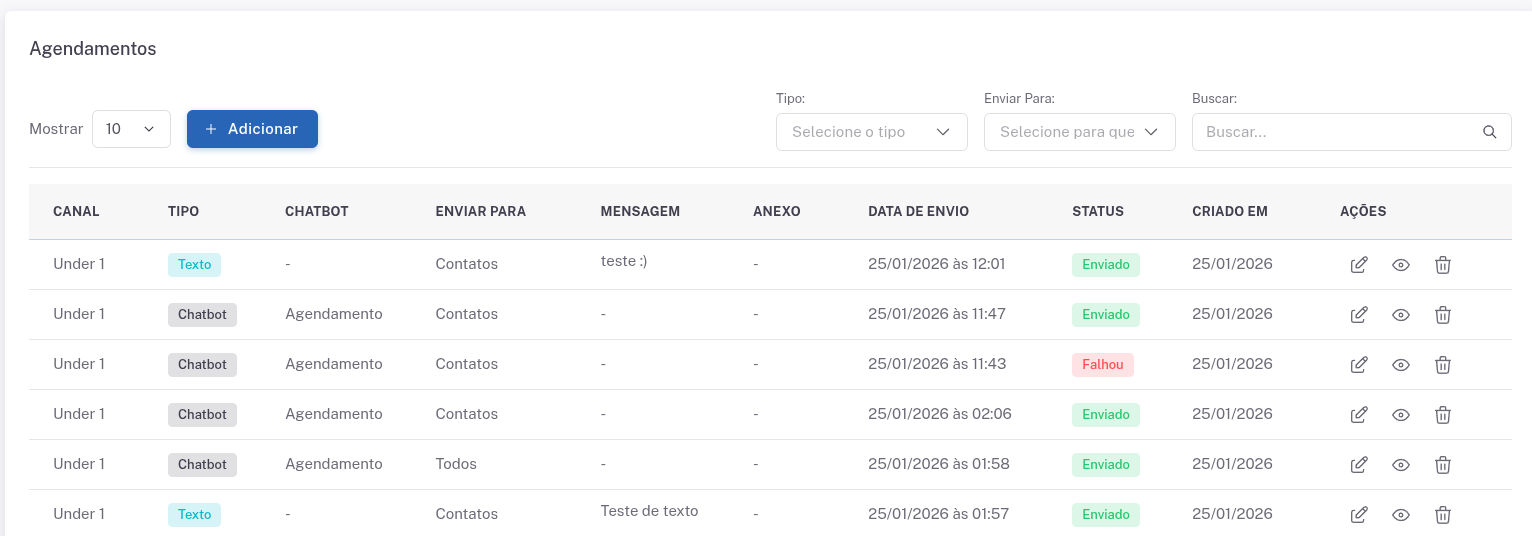
- No menu principal do UnderChat, clique em Agendamentos
- Você verá a lista de agendamentos existentes
- Para criar um novo, clique em Adicionar
Tela de Agendamentos — lista e botão Adicionar
Clique para expandir
Criando um novo agendamento
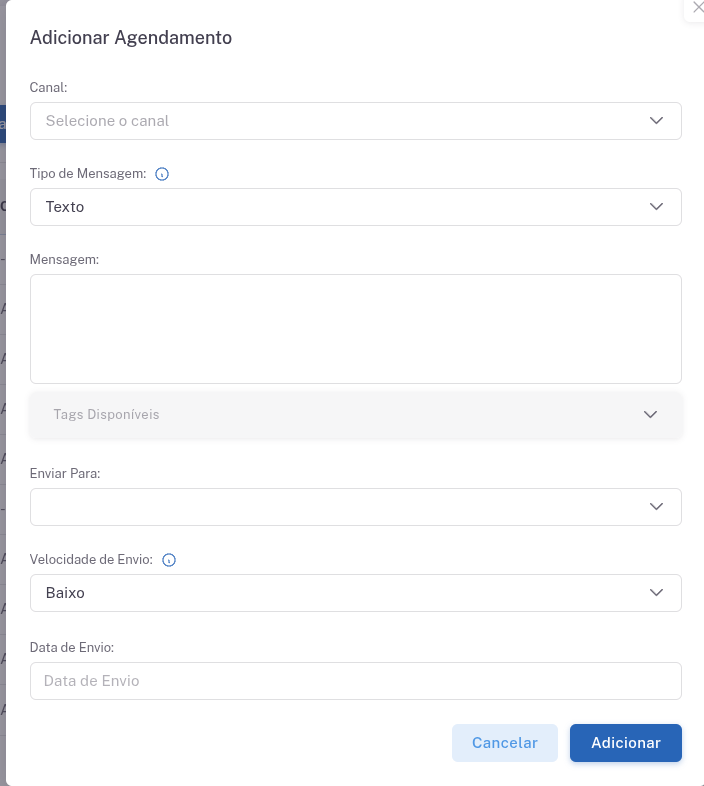
Para criar um agendamento:
- Clique em Adicionar
- Selecione o Canal (conexão do WhatsApp) que enviará as mensagens
- Escolha o Tipo de mensagem
- Preencha o conteúdo e selecione os destinatários
- Defina Velocidade e Data/Hora e finalize em Adicionar
Formulário de novo agendamento — canal, tipo e mensagem
Clique para expandir
Escolhendo o canal de envio
O Canal define qual conexão (WhatsApp) será usada para enviar as mensagens.
- Somente canais disponíveis na sua conta aparecem na lista
- O canal precisa estar ativo para o envio ocorrer
Seleção do canal (conexão WhatsApp) do agendamento
Tipos de mensagem disponíveis
Na opção Tipo de mensagem, escolha o formato do envio:
- Texto — mensagem apenas com texto
- Imagem — imagem com legenda opcional
- Vídeo — vídeo com legenda opcional
- Áudio — envio de arquivo de áudio
- Chatbot — inicia um fluxo automático com o contato
Importante: para Imagem, Vídeo e Áudio o anexo é obrigatório e deve ter no máximo 16 MB.
Preenchendo a mensagem e usando tags
Após escolher o tipo:
- Se for Texto, digite a mensagem
- Se for Imagem/Vídeo/Áudio, envie o arquivo e (se quiser) escreva uma legenda
Você pode usar tags que serão substituídas automaticamente no envio:
{{ greeting }}— Bom dia, Boa tarde ou Boa noite{{ name }}— Nome do contato{{ protocol }}— Protocolo gerado no envio{{ date }}— Data (DD/MM/AAAA){{ time }}— Hora (HH:mm){{ account_name }}— Nome da conta{{ phone }}— Telefone do contato formatado{{ channel_name }}— Nome do canal
Exemplo de mensagem com tags — será personalizada para cada contato no envio
Definindo para quem enviar
Na opção Enviar para, defina o público:
- Contatos — selecione um ou mais contatos
- Grupos de contatos — selecione grupos (todos os contatos dos grupos entram no envio)
- Todos — envia para todos os contatos da conta
Se você escolher Contatos ou Grupos, é obrigatório selecionar pelo menos um item.
Velocidade de envio
A Velocidade define o espaçamento entre as mensagens para evitar bloqueios e manter boas práticas:
- Baixa — mais lenta e mais conservadora
- Média — equilíbrio entre velocidade e segurança
- Alta — mais rápida
O intervalo exato pode variar dentro de uma faixa definida pelo sistema.
Data e hora de envio
A Data e hora são obrigatórias e precisam ser futuras (horário de Brasília).
- O sistema começa a processar próximo ao horário escolhido
- As mensagens são enviadas uma a uma conforme a velocidade configurada
Como funciona o envio (o que o sistema faz sozinho)
Quando chegar a data/hora:
- O agendamento muda para status Processando
- As mensagens começam a ser enviadas para cada contato
- O sistema respeita a velocidade configurada e os limites do plano
Status do agendamento e das mensagens
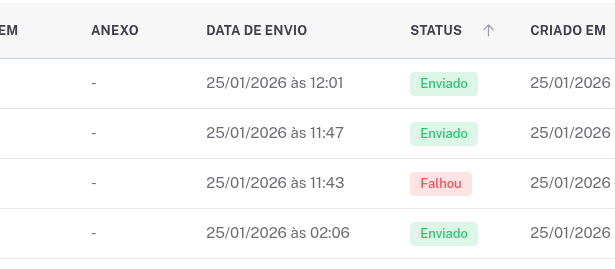
O agendamento e cada envio podem aparecer com os seguintes status:
- Pendente — aguardando a data/hora
- Processando — envios em andamento
- Enviado — enviado com sucesso
- Falha — erro no envio
- Limite esgotado — plano atingiu o limite de envio em massa
- Ignorado — contato ignorado por regra do sistema (ex.: já tinha chat ativo no tipo Chatbot)
Lista de agendamentos — coluna de status
Clique para expandir
Ver mensagens enviadas de um agendamento
Para visualizar os envios:
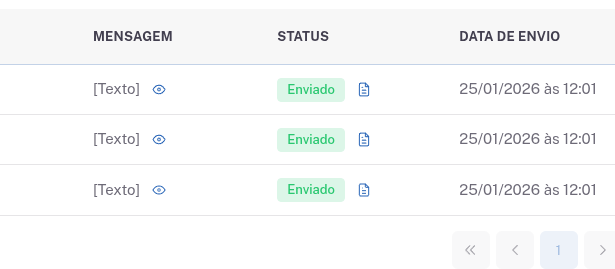
- Na lista de agendamentos, clique no ícone de olho (Visualizar)
- Será aberta uma janela com a lista de envios por contato: nome, canal, tipo, status e data
- Quando disponível, você pode abrir o log de envio para ver detalhes técnicos
Janela de mensagens do agendamento — status e log
Clique para expandir
Editar e excluir um agendamento
Na listagem:
- Use o ícone de lápis para editar
- Use o ícone de lixeira para excluir
Atenção: agendamentos já processados ou em processamento podem não permitir edição/exclusão (os botões podem não aparecer ou o sistema pode bloquear a ação).
Quem pode usar o Agendamento
O acesso ao menu Agendamentos e às ações (ver, criar, editar e excluir) depende das permissões do seu usuário.
Se algum botão ou tela não aparecer, peça ao responsável pelos acessos para verificar as permissões do seu perfil.
Boas práticas ao agendar o envio de um ChatBot
Quando você cria um agendamento do tipo Chatbot, o sistema vai iniciar automaticamente um fluxo com o contato no horário programado.
Por ser um envio automático, é recomendado revisar as configurações do ChatBot para evitar mensagens indesejadas durante o disparo.
- ✅ Desative as mensagens de inatividade (se não forem necessárias)
- ✅ Desative a mensagem de finalização para evitar mensagens automáticas inesperados
Isso ajuda a manter o fluxo mais “limpo”, evitando que o contato receba mensagens automáticas fora do contexto do agendamento.
Tempo de inatividade para encerramento automático
Para manter o atendimento organizado, você pode configurar um tempo para o sistema encerrar automaticamente a conversa quando o contato não responde.
- Exemplo recomendado: 24 horas sem resposta do contato
- Por padrão, o encerramento automático ocorre em 3 dias
Isso evita que conversas fiquem abertas por muito tempo sem necessidade, principalmente em campanhas e agendamentos em massa.
Regra importante: Chat aberto prioriza o atendimento atual
Se um contato já estiver com um atendimento aberto no momento do envio, o UnderChat vai priorizar a conversa que já está em andamento.
Ou seja:
- Se você agendar um envio do tipo Chatbot para um contato que já está em atendimento, o sistema irá ignorar o disparo do fluxo para esse contato
Importante: essa regra vale apenas quando o agendamento está configurado para acionar um fluxo (Chatbot).
Para envios que não iniciam fluxo (como texto, imagem, vídeo ou áudio), essa validação não se aplica da mesma forma.
Resumo
Com o Agendamento, você consegue:
- Programar envios automáticos com data e hora definidas
- Escolher canal, tipo de mensagem e destinatários
- Definir velocidade para reduzir riscos e manter boas práticas
- Acompanhar status e logs de cada envio
Essa configuração garante envios mais organizados, profissionais e automáticos dentro do UnderChat 🚀