

Popular:


Como usar o Agente de IA dentro do fluxo do Chatbot
Depois de criar seu Agente de IA, você pode utilizá-lo dentro de um fluxo de Chatbot.
Assim, o UnderChat consegue atender automaticamente usando o agente configurado (com prompt, arquivos e regras).
Pré-requisito:
Antes de seguir este tutorial, você precisa ter criado um Agente de IA em
Utilidades → Agente de IA.
1. Acesse o menu do Chatbot
Passo 1. No menu lateral esquerdo, clique em ChatBot.
Ao acessar o ChatBot, você terá acesso aos seus fluxos e ao editor visual de automação.
2. Abra (ou crie) um fluxo de atendimento
No editor do ChatBot, você pode:
- ✅ Criar um fluxo do zero
- ✅ Editar um fluxo existente
Passo 2. Abra o fluxo onde você deseja adicionar a IA.
3. Adicione o node “Agente de IA” no fluxo
Dentro do fluxo, adicione o node Agente de IA.
Esse node é o responsável por fazer a IA responder automaticamente no atendimento.
Dica: você pode usar o node de IA após um menu, após uma pergunta, ou como atendimento principal do fluxo.
4. Selecione qual Agente de IA será usado
Ao abrir o node de Agente de IA, você verá o campo:
Selecione o agente de IA.
Passo 3. Selecione o agente criado anteriormente.
Exemplo: “Exemplo de Agente”
5. Configure as mensagens do node de IA
Dentro do node, você pode personalizar as mensagens que o cliente verá durante o atendimento.
Mensagem padrão
É a mensagem que inicia a conversa com a IA dentro do fluxo.
Exemplo:
Ótimo! 😄 Agora me diga como posso te ajudar:
Mensagem enviada a cada resposta do agente
Essa mensagem pode ser usada como um “reforço” após cada resposta da IA (opcional).
Exemplo:
Ficou com alguma dúvida ou posso te ajudar em mais algo? 😊
6. Defina o limite de interações
Para evitar atendimentos muito longos, você pode configurar a quantidade máxima de respostas automáticas que a IA dará
dentro desse node.
Passo 4. No campo Quantidade de interações, defina o limite (ex.: 5).
Exemplo prático:
Se estiver configurado como 5, então a IA poderá responder até 5 interações antes de encerrar ou redirecionar.
7. Ação após X interações
No campo Ação após x interação(ões), você escolhe o que acontece quando atingir o limite.
Opções comuns:
- Finalizar — encerra o fluxo após atingir o limite
- Redirecionar — envia para um setor/atendente humano
- Menu — volta para o menu principal
Recomendado: em atendimentos reais, o ideal é Redirecionar ou voltar para o Menu Principal, para não encerrar de forma brusca.
8. Configuração de Fallback (se der erro na IA)
O Fallback é o comportamento que será executado caso ocorra algum problema no atendimento automático, como:
- Erro na integração com a IA
- Chave API inválida ou expirada
- Falta de créditos no provedor
- Tempo de resposta excedido
Você pode configurar o fallback para redirecionar o cliente automaticamente para um setor.
Passo 5. Configure o fallback com uma ação de segurança (ex.: redirecionar para Atendimento).
Exemplo de mensagem sugerida:
Tivemos uma instabilidade no atendimento automático 😥
Vou te encaminhar para um atendente agora ✅
9. Exemplo de fluxo pronto
Um modelo de fluxo simples e eficiente é:
- Menu Principal (Atendimento / Financeiro / Finalizar)
- Agente de IA (resolve dúvidas)
- Limite de interações (ex.: 5)
- Após o limite → Redirecionar para um atendente
- Fallback → Redirecionar para o setor Atendimento
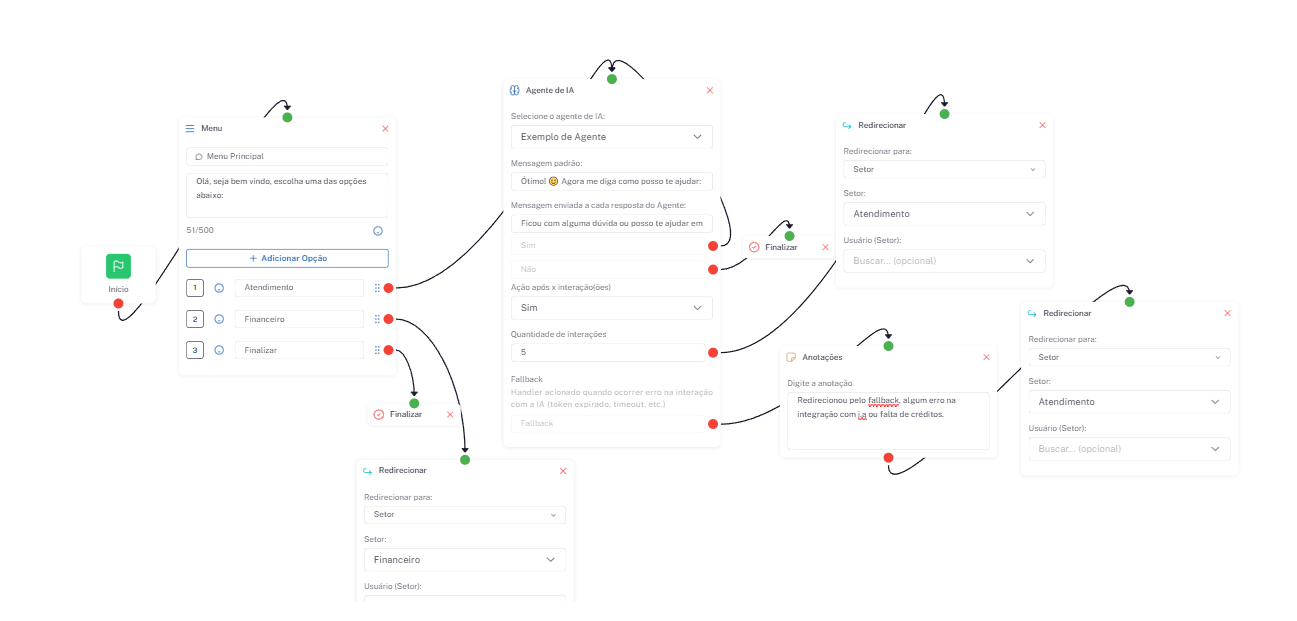
Clique na imagem para expandir.
Finalizando ✅
Após configurar seu node de IA, basta salvar e publicar o fluxo.
A partir desse momento, sempre que o fluxo for acionado, o Agente de IA responderá automaticamente para o cliente.
Dica final:
Se você tiver mais de um agente (ex.: vendas e suporte), você pode criar fluxos separados ou usar menus para direcionar
cada caso para o agente correto.