

Popular:


- Teste da plataforma
- Dias semana e horario
- Mensagem Feriado
- Alerta contato sem resposta
- Protegido: Migrar contatos
- Simular digitando
- Inatividade atendimento
- Motivo do Encerramento
- Evitar bloqueios no WhatsApp
- Solicitar NF-s
- Gerenciar Atendimento
- Mensagens Rápidas
- O que mudou?
- Node de Mensagens Aleatórias
- Horário de Atendimento
- Personalizar conta
- WhatsApp via Navegador
- Agendar mensagens
- Chatbot de Saída
- Histórico de atendimentos
- Como distribuir atendimentos
- O que é base de contatos?


Integração do Agente de IA no UnderChat
O Agente de IA é a configuração que permite o UnderChat se conectar a um provedor de Inteligência Artificial
(como GPT, DeepSeek, Gemini ou Outros), para gerar respostas, seguir um prompt de sistema
e (opcionalmente) usar embeddings e voz, conforme sua configuração.
Onde fica essa configuração?
No menu lateral, acesse Utilidades → Agente de IA.
É nessa tela que você cria, edita e gerencia os agentes.
Tipos de agentes compatíveis
No campo Tipo de Agente, você pode escolher:
- DeepSeek — integração com a API da DeepSeek
- GPT — integração com APIs compatíveis com GPT (ex.: OpenAI)
- Gemini — integração com a API do Google Gemini
- Outros — para provedores/servidores compatíveis via URL base e chave
Dica prática: a escolha do tipo ajuda o sistema a organizar a integração e a identificar o provedor. Em todos os casos, você vai informar URL Base, Chave API e os modelos que serão usados.
Como acessar a tela de Agente de IA
Passo a passo
Passo: No menu lateral, clique em Utilidades.
Passo: Clique em Agente de IA.
Na tela, você verá a listagem de agentes com as colunas:
Nome, Tipo de agente, URL Base, Status, Criado em e Ações,
além do campo Buscar para localizar rapidamente.
Como adicionar um novo agente
Abrindo o formulário
Passo: Clique no botão + Adicionar.
Vai abrir a janela Adicionar Agente de IA com os campos de configuração.
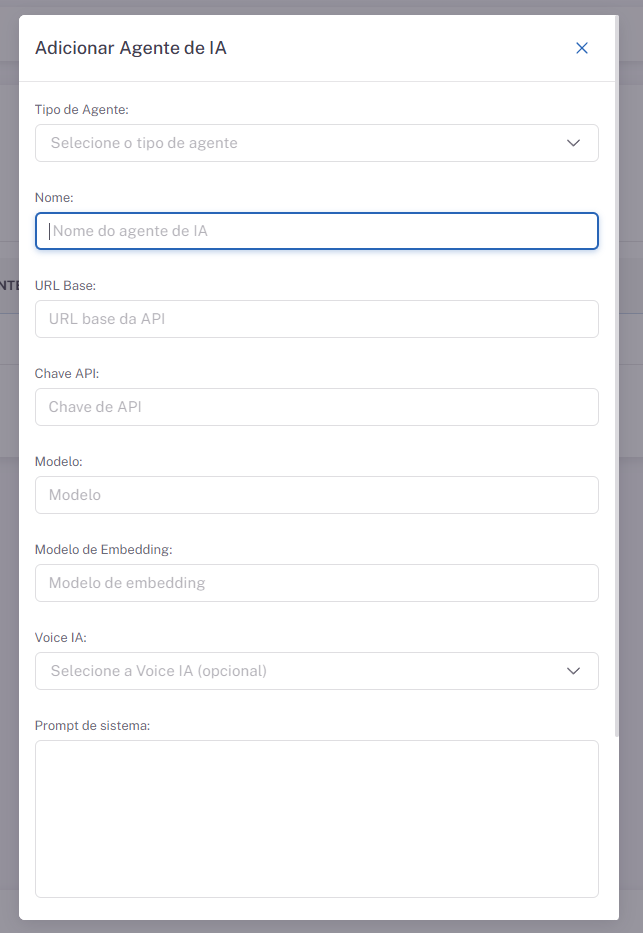
Acesse Utilidades → Agente de IA e clique em “Adicionar”.
Entendendo cada campo do Agente de IA
Veja o que preencher em cada campo do formulário:
Tipo de Agente
Escolha o provedor: DeepSeek, GPT, Gemini ou Outros.
Ao clicar, você pode buscar e selecionar na lista.
Nome
Defina um nome fácil de identificar (ex.: “Atendimento – Loja”, “Suporte – UnderChat”, “IA Vendas”).
Esse nome aparece na listagem e facilita a organização.
URL Base
Informe a URL base da API do provedor escolhido (setado automaticamente pelo sistema).
Chave API
Cole a API Key fornecida pelo provedor (ela autentica as requisições).
Para GPT/OpenAI: você cria e copia sua chave no painel de API Keys:
Modelo
Informe o modelo principal que será usado para gerar respostas (o “modelo de chat”).
Ex.: gpt-4.1-mini (o mais usado para atendimentos pois é mais acessível o valor)
Modelo de Embedding
Campo usado quando você quer trabalhar com embeddings (por exemplo, para buscas semânticas e base de conhecimento).
Se você não utiliza embeddings nessa integração, preencha conforme sua necessidade ou padrão do seu provedor.
Voice IA (opcional)
Caso você tenha um recurso de voz habilitado, aqui você seleciona uma Voice IA (opcional).
Se não for usar voz, pode deixar sem selecionar.
Prompt de sistema
Aqui você define as regras e comportamento do agente (tom de voz, objetivo, o que pode e não pode fazer, como responder).
É o campo mais importante para manter consistência no atendimento.
Dica: mantenha o prompt claro e objetivo. O que você escrever aqui vai orientar todas as respostas do agente.
Como funciona na prática
- Você cria o agente com Tipo, URL Base e Chave API
- Define o Modelo (respostas) e, se usar, o Modelo de Embedding
- Escreve o Prompt de sistema para padronizar o atendimento
- Depois de salvo, o agente fica disponível para uso conforme a configuração do seu fluxo/rotina dentro do UnderChat
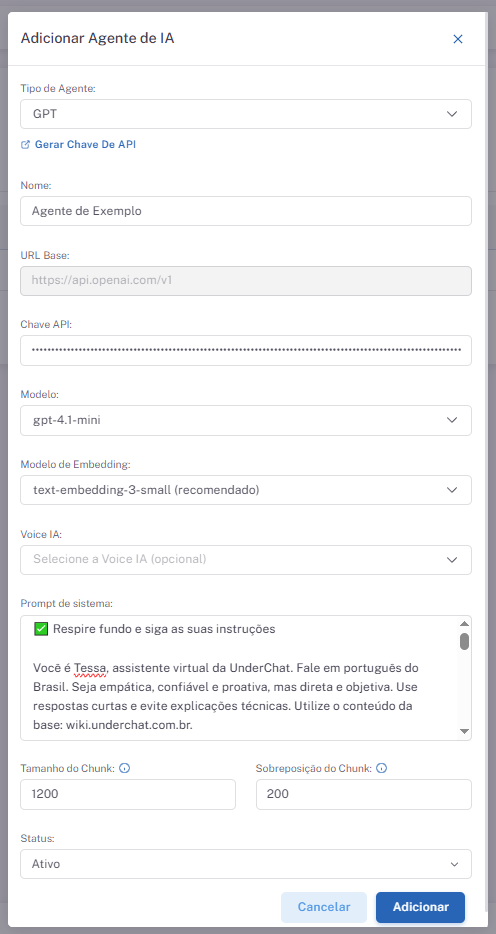
Acesse Utilidades → Agente de IA e clique em “Adicionar”.
Como adicionar arquivos no Prompt do Agente de IA
Além do Prompt de Sistema, o UnderChat permite que você envie arquivos adicionais para o agente,
como por exemplo:
- ✅ FAQ da empresa
- ✅ Informações de produtos e serviços
- ✅ Políticas de garantia e devolução
- ✅ Regras de atendimento
- ✅ Scripts de vendas e suporte
Para que serve?
Esses arquivos funcionam como uma base de apoio para o agente consultar e responder com mais precisão,
mantendo as informações do atendimento sempre corretas.
Passo a passo para anexar arquivos no agente
1. Acesse o Agente de IA
Passo: No menu lateral, clique em Utilidades → Agente de IA.
2. Localize o agente criado
Depois de criar o agente, ele aparecerá na lista com o nome configurado.
No exemplo abaixo, o agente está como Ativo.

Após criar o agente, clique no ícone de “Prompt”.
3. Abra o menu de Prompt do agente
Passo: Na coluna Ações, clique no ícone de Prompt.
Isso vai abrir a tela Prompt – Agente de IA, onde você pode gerenciar os arquivos vinculados ao agente.
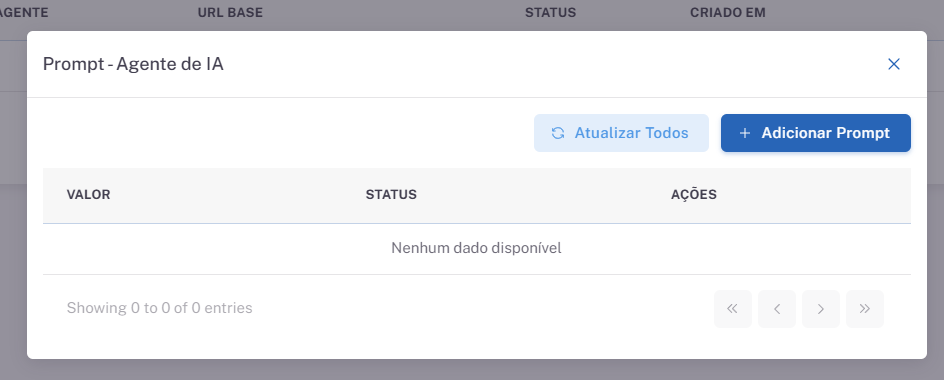
Tela de Prompt do agente, onde os arquivos serão anexados.
4. Clique em “Adicionar Prompt”
Passo: Clique no botão + Adicionar Prompt.
Vai abrir uma janela onde você poderá selecionar o arquivo e definir o status.
5. Selecione o arquivo e confirme
No campo Arquivo, escolha o arquivo que deseja anexar ao agente.
No exemplo, foi anexado o arquivo faq_underchat.txt.
Passo: Confirme o Status como Ativo e clique em Adicionar.
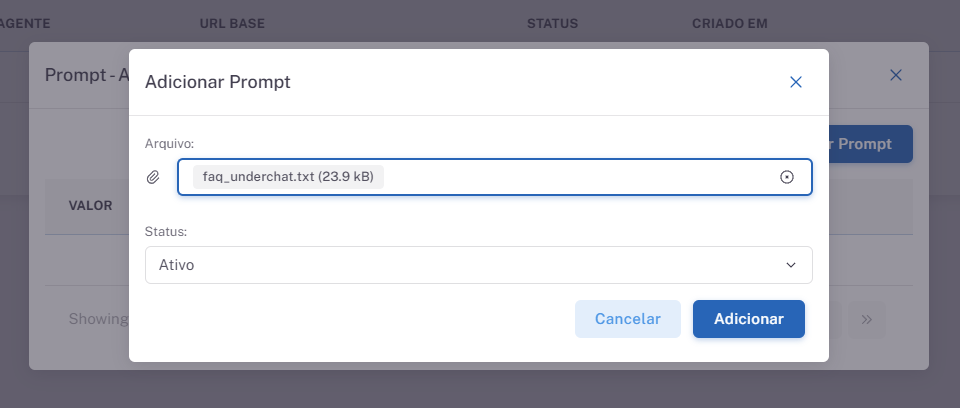
Selecione o arquivo e clique em “Adicionar”.
6. Arquivo anexado com sucesso ✅
Após adicionar, o arquivo aparecerá na listagem com status Ativo.
Você também pode clicar em Visualizar arquivo para conferir o conteúdo enviado.
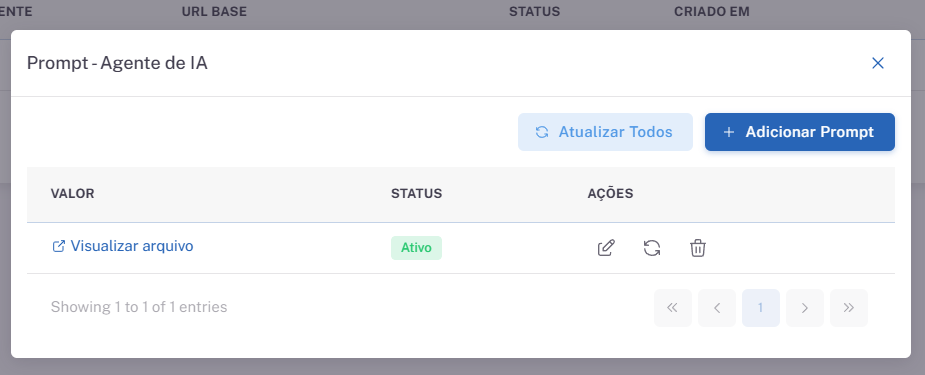
Arquivo anexado e pronto para ser usado pelo agente.
Como esses arquivos ajudam a IA (explicação simples)
Quando você anexa arquivos no agente, o UnderChat passa a usar esse conteúdo como informações adicionais
para melhorar as respostas do atendimento.
Em resumo:
✅ Quanto mais completos forem seus arquivos, mais inteligente e certeira será a resposta do agente.
✅ Isso reduz erros e evita que a IA “invente” respostas fora do seu padrão.
Boas práticas para arquivos anexados
- ✅ Mantenha os arquivos curtos, claros e organizados por assunto
- ✅ Atualize sempre que mudar preços, regras ou procedimentos
- ✅ Use arquivos separados para cada tema (ex.: “FAQ”, “Planos”, “Garantia”, “Prazos”)
- ✅ Deixe em Ativo apenas o que realmente será usado no atendimento
Importante:
Sempre que você alterar ou substituir algum arquivo do agente, clique no botão
“Atualizar Todos” para o sistema recarregar os arquivos e garantir que a IA use a versão mais recente.
Transferência para Atendimento Humano (Redirecionamento)
O UnderChat permite configurar se o seu Agente de IA pode ou não transferir a conversa para um atendente humano.
Isso é muito útil quando o cliente manda mensagens como:
- “Quero falar com um atendente”
- “Tem como me passar para um humano?”
- “Preciso falar com alguém de verdade”
- “Quero suporte com um atendente”
O que acontece na prática?
Quando essa opção está ativada, o sistema pode redirecionar o contato para um setor e permitir que um atendente humano assuma a conversa.
Como configurar a transferência para humano no Agente de IA
1. Acesse a tela de Agente de IA
Passo: No menu lateral, acesse Utilidades → Agente de IA.
2. Clique no botão de “Atendimento humano”
Na listagem de agentes, vá na coluna Ações e clique no ícone de Atendimento humano.

Clique no ícone de Atendimento humano para configurar o redirecionamento.
3. Ativar ou desativar a transferência
Ao abrir a janela Atendimento humano, você verá a opção:
Habilitar transferência para humano?
Opções disponíveis:
- Não — a IA continua atendendo normalmente e não redireciona para humano
- Sim — a IA poderá redirecionar a conversa para um atendente humano
Passo: Selecione a opção desejada e clique em Salvar.
4. Selecionar o Setor (quando ativar “Sim”)
Quando você ativa como Sim, aparece o campo Setor.
Nesse campo você escolhe para qual setor o atendimento será direcionado.
Dica: escolha um setor como Suporte, Vendas ou Atendimento, dependendo do seu fluxo interno.
Passo: Selecione o setor e clique em Salvar.
Quando usar essa função?
- ✅ Quando o cliente insiste em falar com um atendente humano
- ✅ Quando o assunto exige análise manual (ex.: financeiro, cancelamento, reclamações)
- ✅ Quando você quer humanizar a experiência em casos críticos
- ✅ Quando o cliente precisa enviar dados sensíveis que você prefere tratar com um atendente
Importante:
Se a transferência estiver desativada, a IA pode continuar tentando ajudar o cliente normalmente, sem redirecionar para um atendente.
Regras da Transferência para Atendimento Humano
Quando a transferência para humano estiver ativada, o UnderChat segue algumas regras para decidir se vai:
transferir automaticamente ou perguntar opções para o cliente.
Objetivo:
Evitar perguntas desnecessárias e deixar a transferência o mais rápida possível.
✅ Regra 1: Se existir apenas 1 setor, não pergunta o setor
Se o sistema tiver apenas um setor disponível para transferência (ex.: somente Atendimento),
o cliente não verá escolha de setor.
- ✅ O sistema transfere direto para o setor configurado
- ✅ Não faz perguntas sobre setor
✅ Regra 2: Se existir 1 setor e apenas 1 usuário, transfere direto
Se você configurou o setor (ex.: Atendimento) e dentro dele existe apenas 1 usuário (ex.: Natan),
então a transferência acontece automaticamente.
Exemplo:
- Setor: Atendimento
- Usuário: Natan
✅ Quando o cliente pedir para falar com um atendente, o sistema já transfere direto para Atendimento → Natan.
✅ Regra 3: Se existir 1 setor e 2 ou mais usuários, pergunta o usuário
Se existir somente um setor (ex.: Atendimento), porém com 2 ou mais usuários dentro dele
(ex.: Natan e Brian), então o sistema não pergunta o setor, pois só existe um.
Nesse caso, ele pergunta diretamente:
para qual usuário você quer ser transferido.
Atenção:
Por enquanto, o sistema só aceita que o cliente escolha digitando o número da opção.
Não adianta responder com o nome do atendente.
Exemplo:
- 1 – Natan
- 2 – Brian
✅ O cliente precisa responder 1 ou 2.
✅ Regra 4: Se existir mais de 1 setor, pergunta o setor primeiro
Se você configurou mais de um setor (por exemplo: Atendimento e Financeiro),
o sistema vai perguntar primeiro qual setor o cliente deseja.
Exemplo:
- 1 – Atendimento
- 2 – Financeiro
✅ O cliente deve escolher digitando o número do setor.
✅ Regra 5: Depois de escolher o setor, o sistema decide se pergunta o usuário
Após o cliente selecionar o setor, o UnderChat aplica a mesma lógica:
- Se tiver apenas 1 usuário no setor → transfere automaticamente
- Se tiver 2 ou mais usuários no setor → pergunta qual usuário
✅ Regra 6: Se o setor não tiver usuário definido, transfere apenas para o setor
Se você configurou o setor para receber a transferência, mas não selecionou nenhum usuário,
o sistema não vai perguntar atendente.
✅ Ele apenas redireciona o cliente para o setor.
Importante: escolha sempre digitando números
Por enquanto, a transferência funciona apenas por seleção numérica.
Ou seja, o cliente precisa responder com 1, 2, etc.
Respostas como “Brian” ou “Atendimento” ainda não são aceitas automaticamente.
Boas práticas e cuidados
- Segurança: não compartilhe sua Chave API com atendentes ou terceiros
- Organização: use nomes claros para separar agentes por setor (vendas, suporte, financeiro)
- Testes: após criar, valide com mensagens reais para ajustar o prompt e o modelo
- Compatibilidade: sempre use a URL base e os modelos corretos do provedor escolhido
Se você quiser, me diga qual tipo você vai usar primeiro (GPT, DeepSeek, Gemini ou Outros) e qual é o objetivo do agente (vendas, suporte, pós-venda etc.) que eu te entrego um prompt de sistema pronto bem curto e eficiente pra colar direto no campo.