

Popular:


- Teste da plataforma
- Dias semana e horario
- Mensagem Feriado
- Alerta contato sem resposta
- Protegido: Migrar contatos
- Simular digitando
- Inatividade atendimento
- Motivo do Encerramento
- Evitar bloqueios no WhatsApp
- Solicitar NF-s
- Gerenciar Atendimento
- Mensagens Rápidas
- O que mudou?
- Node de Mensagens Aleatórias
- Horário de Atendimento
- Personalizar conta
- WhatsApp via Navegador
- Agendar mensagens
- Chatbot de Saída
- Histórico de atendimentos
- Como distribuir atendimentos
- O que é base de contatos?


Como exportar contatos do Google e organizar no Excel
O sistema permite que você exporte seus contatos do Google e organize tudo em uma planilha do Excel para uso posterior, importação ou limpeza de base.
Essa exportação é feita diretamente no Google Contatos e depois ajustada no Microsoft Excel.
Acessando o Google Contatos
Para iniciar a exportação:
- Abra seu navegador
- Acesse: contacts.google.com
- Faça login com sua conta Google, se necessário
Página inicial do Google Contatos
Selecionando os contatos
Para escolher quais contatos serão exportados:
- Marque as caixas ao lado dos contatos desejados
- Ou clique na caixa superior para selecionar todos
Somente os contatos selecionados serão incluídos no arquivo CSV.
Exportando os contatos
Para gerar o arquivo:
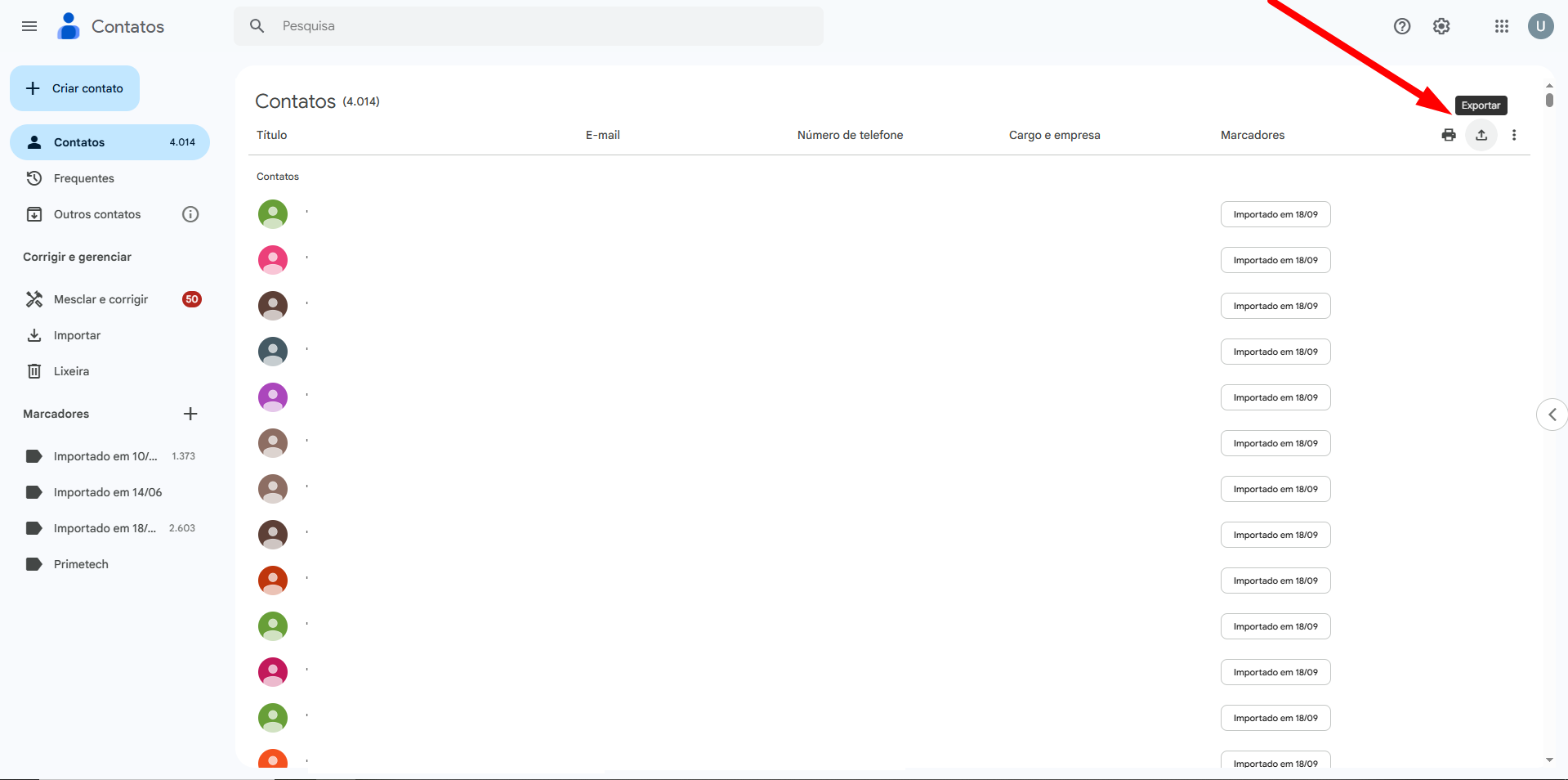
- No canto superior direito, clique em Mais ações (ícone de três pontos)
- Selecione Exportar
- Na janela que abrir, escolha CSV do Google
- Clique em Exportar
O arquivo será baixado automaticamente para seu computador.
Clique para expandir
Importando o arquivo no Excel
Após baixar o CSV:
- Abra o Microsoft Excel
- Selecione a coluna onde estão todos os dados (geralmente coluna A)
- Vá em Dados → Texto para Colunas
- Escolha Delimitado e clique em Avançar
- Marque a opção Vírgula
- Clique em Concluir
- Notas
- Grupos
- Datas internas do Google
- Nome
- Sobrenome
- DDI
- Telefone
- Apelido
- Documento
- Aniversario
- Notas
- Exportar contatos do Google
- Transformar em planilha organizada
- Preparar sua base para importação em sistemas
- Limpar dados duplicados ou desnecessários
O Excel poderá abrir tudo em uma única coluna — isso é normal.
Organizando os dados em colunas
Para separar corretamente as informações:
Agora cada informação ficará separada em colunas diferentes.
Limpeza e organização (opcional)
Você pode melhorar sua planilha removendo colunas desnecessárias, como:
Recomendamos manter ao menos:
Resumo
Com esse processo você consegue:
Seus contatos estarão prontos para uso em qualquer sistema ou CRM 🚀